
Hoe u wachtwoorden van Enpass naar Proton Pass importeert
- Lezen
- 2 min
- Categorieën
- Wachtwoorden importeren en exporteren
- Proton Pass
Als u overstapt van Enpass naar Proton Pass, kunt u uw wachtwoordgegevens veilig overdragen met ons ingebouwde systeem in twee hoofdstappen. Dit artikel laat u zien hoe.
- Exporteer uw wachtwoorden en andere gegevens uit Enpass
- Importeer uw geëxporteerde wachtwoorden in Proton Pass
Exporteren uit Enpass
Om uw Enpass-wachtwoorden te importeren, moet u ze eerst exporteren.
- Ga naar de Enpass-desktop-app en klik op de drie horizontale lijnen rechtsboven in het scherm.

- Kies in het vervolgkeuzemenu Bestand en klik in het nieuwe menu op Exporteren.

- In het volgende scherm moet u kiezen welke van uw Enpass-kluizen u wilt exporteren (de primaire is de standaard), evenals het bestandsformaat van de export. Zorg ervoor dat u hier de .json-indeling kiest. U kunt er ook voor kiezen om naar de prullenbak verplaatste of gearchiveerde wachtwoorden toe te voegen. U moet het bestand ook een naam geven onder de knop Locatie kiezen.

- Ten slotte moet u uw hoofdwachtwoord opnieuw invoeren om de export te autoriseren.
Hoe u kunt importeren naar Proton Pass
Zodra het geëxporteerde bestand van Enpass is gedownload, kunt u het importeren in Proton Pass.
- Open de browserextensie door op het ruitvormige Proton-pictogram rechtsboven in uw browser te klikken. Zodra deze is geopend, klikt u op hetzelfde pictogram in de extensie, dat zich linksboven bevindt.
- Er schuift een paneel uit. Selecteer Instellingen.

- Er wordt een nieuw scherm geopend. Kies Importeren in de bovenste selectiebalk en kies in het nieuwe scherm Enpass uit de opties.

- Sleep nu het geëxporteerde bestand uit Enpass naar het dialoogvenster of klik op de knop met de tekst Kies een bestand om het op uw harde schijf te vinden.
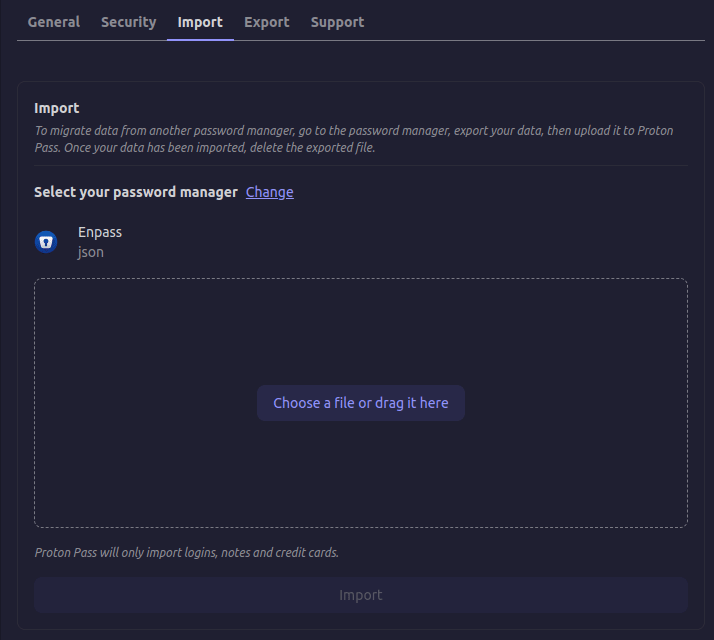
- Vervolgens moet u een kluis kiezen voor uw wachtwoorden. Uw persoonlijke kluis is de standaardkeuze, maar u kunt een andere kiezen. Als u tevreden bent, klikt u op Bevestigen.

- Het importproces duurt slechts een paar seconden. Daarna kunt u gewoon doorgaan met browsen en uw wachtwoorden automatisch invullen.