
Enpass’ten Proton Pass’e parolalar nasıl içe aktarılır
- Okuma süresi
- 2 dakikalık
- Kategori
- Parolaları içe ve dışa aktarma
- Proton Pass
Enpass’ten Proton Pass’e geçiş yapıyorsanız yerleşik sistemimizi kullanarak parola verilerinizi iki ana adımda güvenli bir şekilde aktarabilirsiniz. Bu makale size bunu nasıl yapacağınızı göstermektedir.
- Parolalarınızı ve diğer verilerinizi Enpass’ten dışa aktarın
- Dışa aktarılan parolalarınızı Proton Pass’e içe aktarın
Enpass’ten nasıl dışa aktarılır
Enpass parolalarınızı içe aktarmak için öncelikle bunları dışa aktarmanız gerekir.
- Enpass masaüstü uygulamasına gidin ve ekranın sağ üst köşesindeki üç yatay çizgiye tıklayın.

- Açılır menüden Dosya ögesini seçin ve yeni menüde Dışa Aktar seçeneğine tıklayın.

- Bir sonraki ekranda, hangi Enpass kasanızı (birincil olan varsayılandır) dışa aktarmak istediğinizi ve dışa aktarılacak dosya biçimini seçmeniz gerekecektir. Burada .json biçimini seçtiğinizden emin olun. Çöp kutusundaki veya arşivlenmiş parolaları eklemeyi de seçebilirsiniz. Ayrıca Konum seçin düğmesinin altındaki dosyaya bir ad vermeniz gerekir.

- Son olarak, dışa aktarma işlemini yetkilendirmek için ana parolanızı tekrar girmeniz gerekecektir.
Proton Pass’e nasıl içe aktarılır
Enpass’ten dışa aktarılan dosya indirildikten sonra, artık bunu Proton Pass’e içe aktarabilirsiniz.
- Tarayıcınızın sağ üst köşesindeki elmas şeklindeki Proton simgesine tıklayarak tarayıcı eklentisini açın. Eklenti açıldıktan sonra, eklentinin sol üst köşesinde bulunan aynı simgeye tıklayın.
- Bir panel dışarı doğru kayacaktır. Ayarlar seçeneğini seçin.

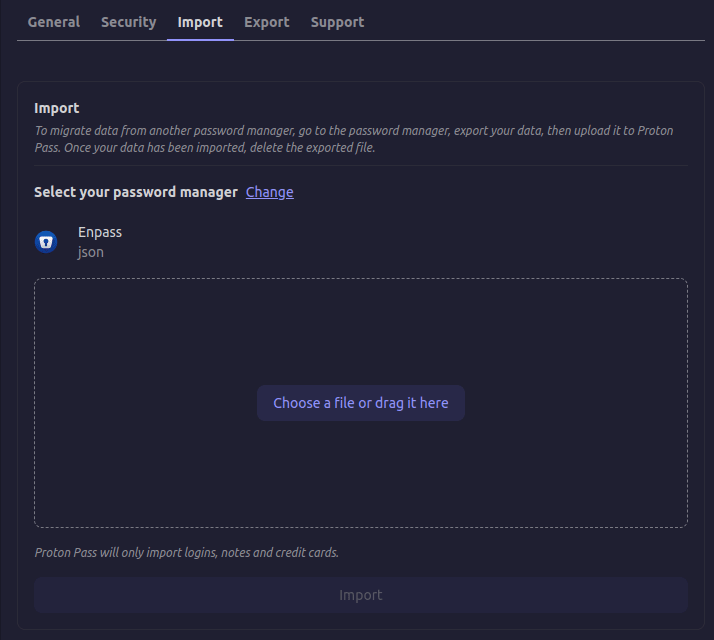
- Yeni bir ekran açılacaktır. Üstteki seçim çubuğundan İçe aktar seçeneğini belirleyin ve yeni ekrandaki seçeneklerden Enpass’i seçin.

- Şimdi, Enpass’ten dışa aktarılan dosyayı iletişim kutusuna sürükleyin ya da dosyayı sabit sürücünüzde bulmak için Bir dosya seçin yazan düğmeye tıklayın.
- Ardından, parolalarınız için bir kasa seçmeniz gerekecektir. Kişisel kasanız standart seçimdir ancak başka bir kasa da seçebilirsiniz. Seçiminizi yaptıktan sonra Onayla seçeneğine tıklayın.

- İçe aktarma işlemi yalnızca birkaç saniye sürecektir. Sonrasında, normal şekilde göz atmaya ve parolalarınızı otomatik doldurmaya devam edebilirsiniz.