
Cara mengimpor kata sandi dari Enpass ke Proton Pass
- Membaca
- 1 mnt
- Kategori
- Impor dan ekspor kata sandi
- Proton Pass
Jika beralih ke Proton Pass dari Enpass, data kata sandi dapat ditransfer dengan aman menggunakan sistem bawaan dalam dua langkah utama. Artikel ini menunjukkan caranya.
Cara mengekspor dari Enpass
Untuk mengimpor kata sandi Enpass, ekspor perlu dilakukan terlebih dahulu.
- Buka aplikasi desktop Enpass dan klik tiga garis horizontal di kanan atas layar.

- Dari menu drop-down, pilih Berkas dan di menu baru klik Ekspor.

- Di layar berikutnya, pilih brankas Enpass yang ingin diekspor (brankas utama adalah bawaan), serta format berkas ekspor. Pastikan untuk memilih format .json di sini. Kata sandi yang dibuang ke tempat sampah atau diarsipkan juga dapat ditambahkan. Berkas juga perlu diberi nama di bawah tombol Pilih lokasi.

- Terakhir, masukkan kembali kata sandi utama untuk mengotorisasi ekspor.
Cara mengimpor ke Proton Pass
Setelah mengunduh berkas yang diekspor dari Enpass, berkas tersebut kini dapat diimpor ke Proton Pass.
- Buka ekstensi peramban dengan mengklik ikon Proton berbentuk berlian di kanan atas peramban. Setelah terbuka, klik ikon yang sama di ekstensi, yang berada di kiri atas.
- Panel akan muncul dari samping. Pilih Pengaturan.

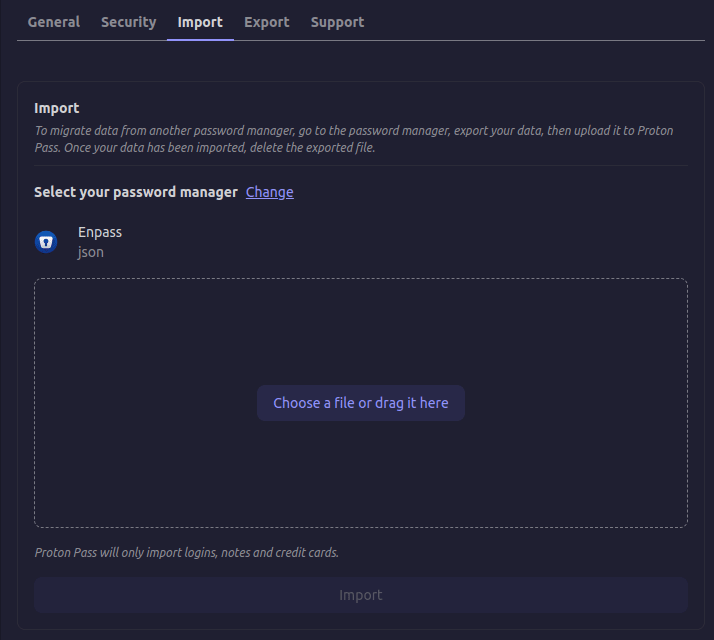
- Layar baru akan terbuka. Pilih Impor dari bilah pilihan atas, dan di layar baru tersebut pilih Enpass dari opsi yang tersedia.

- Sekarang, seret berkas yang diekspor dari Enpass ke kotak dialog, atau klik tombol bertuliskan Pilih berkas untuk mencarinya di hard drive.
- Selanjutnya, pilih brankas untuk kata sandi. Brankas pribadi adalah pilihan standar, tetapi brankas lain juga dapat dipilih. Setelah selesai, klik Konfirmasi.

- Proses impor hanya membutuhkan waktu beberapa detik. Setelah itu, penjelajahan dan pengisian otomatis kata sandi dapat dilanjutkan seperti biasa.