
Enpass से Proton Pass में पासवर्ड कैसे आयात करें
- पढ़ने का समय
- 0 मिनट
- श्रेणियां
- पासवर्ड आयात और निर्यात करें
- Proton Pass
Enpass से Proton Pass पे स्विच करते वक्त, आप हमारे बिल्ट-इन सिस्टम का इस्तेमाल करके दो मुख्य स्टेप्स में अपना पासवर्ड डाटा सुरक्षित तरीके से ट्रांसफर कर सकते हैं। ये आर्टिकल इसका तरीका दिखाता है।
- Enpass से अपने पासवर्ड और अन्य डाटा का निर्यात करें
- अपने निर्यात किए गए पासवर्ड Proton Pass में आयात करें
Enpass से निर्यात कैसे करें
अपने Enpass पासवर्ड आयात करने के लिए, सबसे पहले आपको उनका निर्यात करना होगा।
- Enpass डेस्कटॉप ऐप में जाएं और स्क्रीन के ऊपर दाईं तरफ तीन हॉरिज़ॉन्टल लाइनों पे क्लिक करें।

- ड्रॉप-डाउन मेन्यू से फ़ाइल चुनें और नए मेन्यू में निर्यात करें पे क्लिक करें।

- अगली स्क्रीन में, आपको चुनना होगा कि अपनी किस Enpass तिजोरी का निर्यात करना है (मुख्य तिजोरी डिफॉल्ट होती है), साथ ही निर्यात का फ़ाइल फ़ॉर्मैट भी। यहां .json फ़ॉर्मैट चुनना न भूलें। आप कचरे या संग्रह में मौजूद पासवर्ड जोड़ने का विकल्प भी चुन सकते हैं। स्थान चुनें बटन के नीचे फ़ाइल को नाम देना भी ज़रूरी है।

- आखिर में, निर्यात को अधिकृत करने के लिए आपको अपना मास्टर पासवर्ड फिर से दर्ज करना होगा।
Proton Pass में कैसे आयात करें
Enpass से निर्यात की गई फ़ाइल डाउनलोड होने के बाद, अब आप उसे Proton Pass में आयात कर सकते हैं।
- अपने ब्राउज़र के ऊपर दाईं तरफ मौजूद हीरे के आकार वाले Proton आइकन पे क्लिक करके ब्राउज़र एक्सटेंशन खोलें। एक्सटेंशन खुलने के बाद, एक्सटेंशन में उसी आइकन पे क्लिक करें, जो ऊपर बाईं तरफ होता है।
- एक पैन खुलेगा। सेटिंग चुनें।

- एक नई स्क्रीन खुलेगी। ऊपर वाली सिलेक्शन बार से आयात करें चुनें, और नई स्क्रीन में विकल्पों में से Enpass चुनें।

- अब, Enpass से निर्यात की गई फ़ाइल को डायलॉग बॉक्स में खींचकर डालें, या अपनी हार्ड ड्राइव पे उसे ढूंढने के लिए कोई फाइल चुनें बटन पे क्लिक करें।
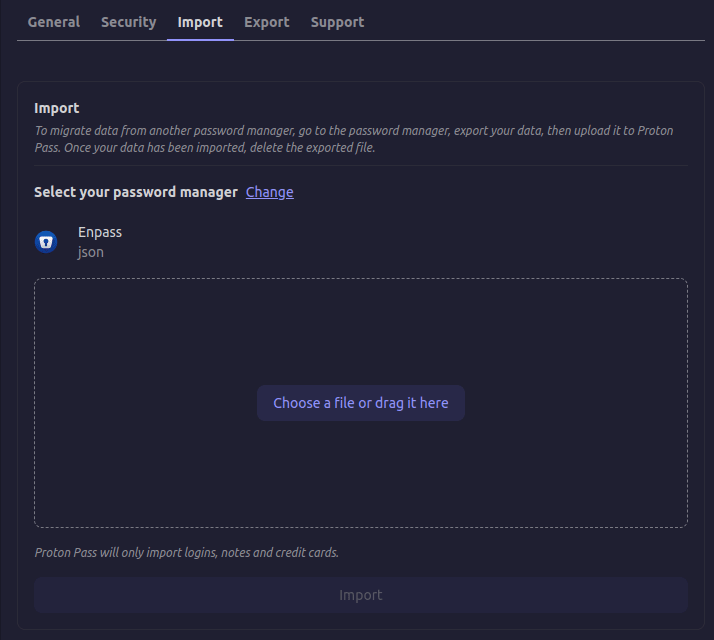
- फिर आपको अपने पासवर्ड के लिए एक तिजोरी चुननी होगी। आपकी पर्सनल तिजोरी स्टैंडर्ड विकल्प है, लेकिन आप कोई और भी चुन सकते हैं। जब सब ठीक लगे, तो पक्का करें पे क्लिक करें।

- आयात की प्रक्रिया में बस कुछ सेकेंड लगेंगे। इसके बाद, आप अपने पासवर्ड को सामान्य तरीके से ब्राउज़ करने और ऑटो-फिल करने जारी रख सकते हैं।