
Roboform से Proton Pass में पासवर्ड कैसे आयात करें
- पढ़ने का समय
- 0 मिनट
- श्रेणियां
- पासवर्ड आयात और निर्यात करें
- Proton Pass
अगर आप Roboform से Proton Pass पे स्विच कर रहे हैं, तो हमारे बिल्ट-इन सिस्टम की मदद से अपने पासवर्ड सुरक्षित रूप से ट्रांसफर कर सकते हैं। इसमें दो मुख्य स्टेप हैं, और इसमें बस कुछ मिनट लगते हैं:
अपने पासवर्ड Roboform से निर्यात करना
अपना डाटा Proton Pass में आयात करना
Roboform से निर्यात कैसे करें
पासवर्ड फ़ाइलों को आयात करने से पहले, आपको पहले उन्हें निर्यात करना होगा।
- अपने ब्राउज़र के ऊपरी दाहिने कोने में Roboform एक्सटेंशन पे क्लिक करें (ये छोटा रोबोट सिर होता है)। एक्सटेंशन खुल जाएगा। ऊपर दाहिनी तरफ तीन वर्टिकल डॉट्स पे क्लिक करें, और वहां से सेटिंग पे क्लिक करें।
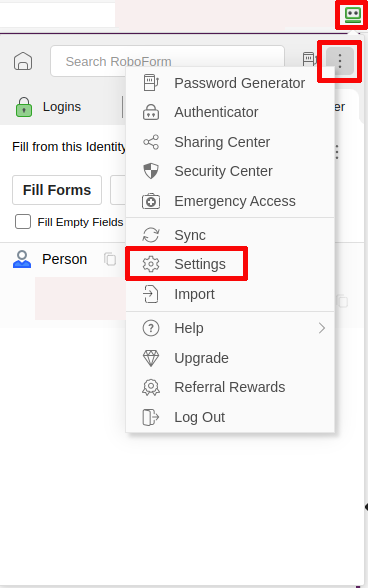
- आपके ब्राउज़र में एक नया टैब खुल जाएगा। बाएं पैनल में खाता & डाटा पे जाएं, और वहां से आयात & निर्यात के तहत निर्यात करें चुनें।

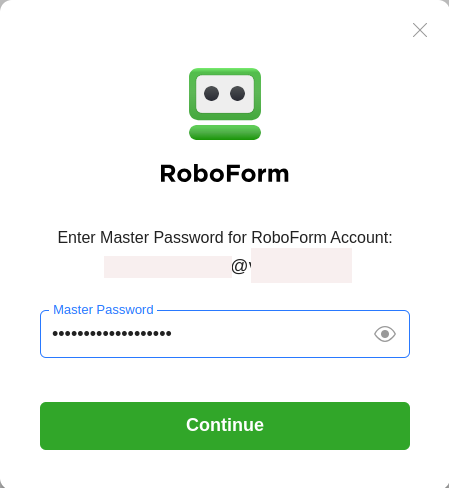
- Roboform पुष्टि के लिए आपका मास्टर पासवर्ड मांगेगा। उसे दर्ज करें और जारी रखें पे क्लिक करें।
- एक नया डायलॉग बॉक्स खुल जाएगा। यहां आप चाहें तो निर्यात फ़ाइल का नाम बदल सकते हैं। अगर आपको चुनाव ठीक लगे, तो निर्यात करें पे क्लिक करें।

- Roboform अब फ़ाइल निर्यात करेगा, जिसमें कुछ सेकेंड लग सकते हैं। पूरा होने के बाद, डायलॉग बॉक्स बंद कर दें। आपकी निर्यात की गई फ़ाइल आपके डाउनलोड फोल्डर में होगी।
Proton Pass में कैसे आयात करें
Roboform से निर्यात की गई फ़ाइल डाउनलोड होने के बाद, अगला स्टेप है उसे Proton Pass में आयात करना।
- अपने ब्राउज़र के ऊपर दाईं तरफ मौजूद हीरे के आकार वाले Proton आइकन पे क्लिक करके ब्राउज़र एक्सटेंशन खोलें। एक्सटेंशन खुलने के बाद, एक्सटेंशन में उसी आइकन पे क्लिक करें, जो ऊपर बाईं तरफ होता है।
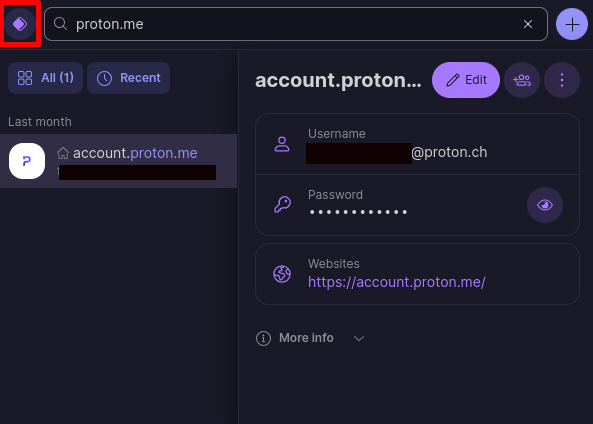
- एक पैन खुलेगा। सेटिंग चुनें।

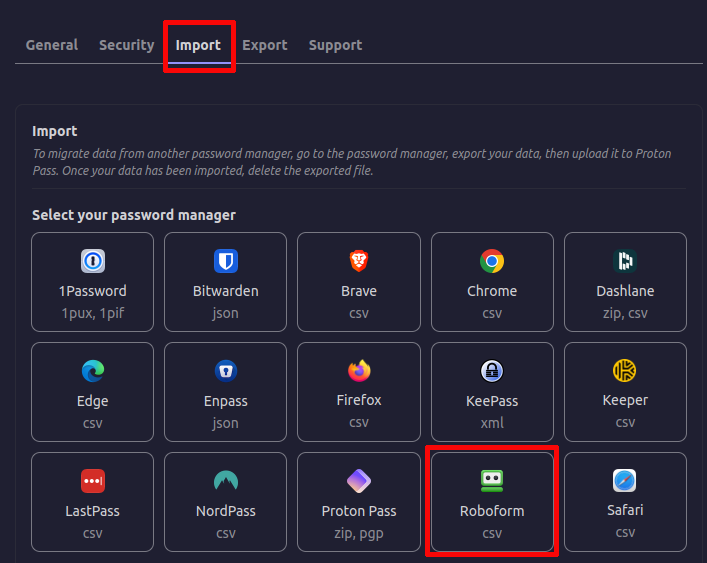
- एक नई स्क्रीन खुल जाएगी। ऊपर की सिलेक्शन बार में से आयात करें चुनें, और नई स्क्रीन में विकल्पों में से Roboform चुनें।
- अब, या तो Roboform से निर्यात की गई फ़ाइल को डायलॉग बॉक्स में ड्रैग करें, या कोई फाइल चुनें बटन पे क्लिक करके उसे अपनी हार्ड ड्राइव पे खोजें। फिर, आयात करें पे क्लिक करें।

- फिर आपको अपने पासवर्ड के लिए एक तिजोरी चुननी होगी। आपकी पर्सनल तिजोरी स्टैंडर्ड विकल्प है, लेकिन आप कोई और भी चुन सकते हैं। जब सब ठीक लगे, तो पक्का करें पे क्लिक करें।

आयात की प्रक्रिया में सिर्फ कुछ सेकंड लगेंगे। इसके बाद, आप पहले की तरह ब्राउज़ करना और अपने पासवर्ड ऑटो-फिल करना जारी रख सकते हैं।