
วิธีนำเข้ารหัสผ่านจาก Roboform ไปยัง Proton Pass
- เวลาอ่าน
- 0 นาที
- หมวดหมู่
- นำเข้าและส่งออกรหัสผ่าน
- Proton Pass
หากต้องการเปลี่ยนจาก Roboform มาใช้ Proton Pass สามารถโอนย้ายรหัสผ่านได้อย่างปลอดภัยโดยใช้ระบบที่มีมาให้ในตัว ซึ่งมีสองขั้นตอนหลักและใช้เวลาเพียงไม่กี่นาที:
ส่งออกรหัสผ่านจาก Roboform
นำเข้าข้อมูลไปยัง Proton Pass
วิธีส่งออกจาก Roboform
ก่อนที่จะสามารถนำเข้าไฟล์รหัสผ่านได้ จะต้องส่งออกไฟล์เหล่านั้นก่อน
- คลิกที่ส่วนขยาย Roboform ที่มุมบนขวาของเบราว์เซอร์ (ซึ่งเป็นรูปหัวหุ่นยนต์ขนาดเล็ก) ส่วนขยายจะเปิดขึ้น คลิกที่จุดสามจุดในแนวตั้งที่มุมบนขวา จากนั้นคลิก การตั้งค่า
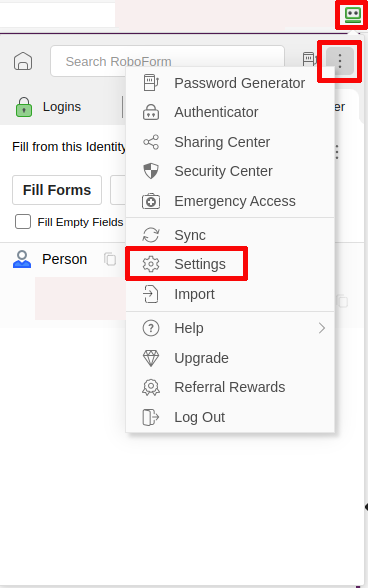
- แท็บใหม่จะเปิดขึ้นในเบราว์เซอร์ ในแถบด้านซ้าย ให้ไปที่ บัญชีและข้อมูล จากนั้นเลือก ส่งออก ภายใต้หัวข้อ นำเข้าและส่งออก

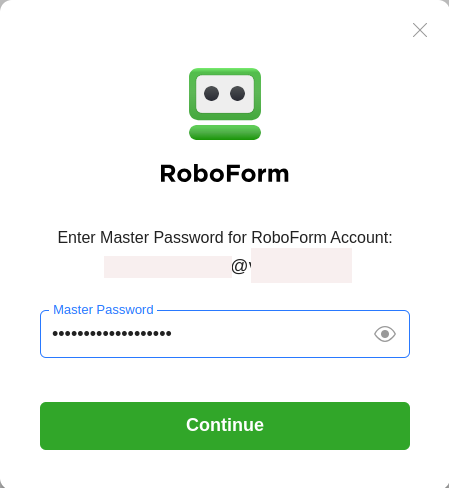
- Roboform จะขอรหัสผ่านหลักเพื่อยืนยัน ให้ป้อนรหัสผ่านแล้วคลิก ดำเนินการต่อ
- กล่องโต้ตอบใหม่จะเปิดขึ้น ซึ่งสามารถเปลี่ยนชื่อไฟล์ส่งออกได้หากต้องการ เมื่อเรียบร้อยแล้ว ให้คลิก ส่งออก

- Roboform จะส่งออกไฟล์ ซึ่งอาจใช้เวลาสองสามวินาที เมื่อเสร็จสมบูรณ์แล้ว ให้ปิดกล่องโต้ตอบ ไฟล์ที่ส่งออกจะอยู่ในโฟลเดอร์ดาวน์โหลด
วิธีนำเข้าไปยัง Proton Pass
เมื่อดาวน์โหลดไฟล์ที่ส่งออกจาก Roboform เรียบร้อยแล้ว ขั้นตอนต่อไปคือนำเข้าไฟล์นั้นไปยัง Proton Pass
- เปิดส่วนขยายเบราว์เซอร์โดยคลิกที่ไอคอน Proton รูปสี่เหลี่ยมข้าวหลามตัดที่มุมขวาบนของเบราว์เซอร์ เมื่อเปิดแล้ว ให้คลิกที่ไอคอนเดียวกันนั้นในส่วนขยาย ซึ่งจะอยู่ที่มุมซ้ายบน
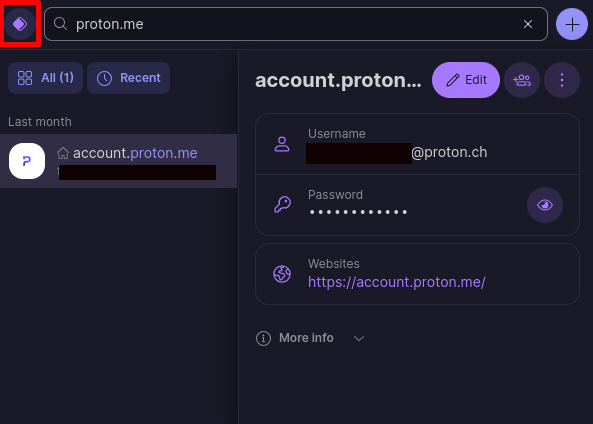
- แผงควบคุมจะเลื่อนออกมา เลือก การตั้งค่า

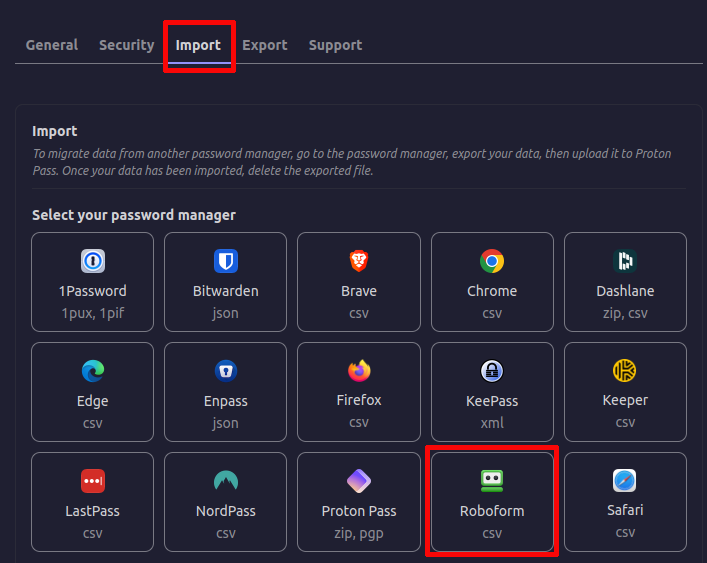
- หน้าจอใหม่จะเปิดขึ้น เลือก นำเข้า จากแถบตัวเลือกด้านบน และในหน้าจอใหม่ให้เลือก Roboform จากการตั้งค่า
- จากนั้น ให้ลากไฟล์ที่ส่งออกจาก Roboform ไปยังกล่องโต้ตอบ หรือคลิกปุ่มที่ระบุว่า เลือกไฟล์ เพื่อค้นหาไฟล์ในฮาร์ดไดรฟ์ จากนั้นคลิก นำเข้า

- ถัดไป จะต้องเลือกห้องนิรภัยสำหรับเก็บรหัสผ่าน ห้องนิรภัยส่วนบุคคลเป็นตัวเลือกมาตรฐาน แต่สามารถเลือกห้องนิรภัยอื่นได้ เมื่อเรียบร้อยแล้ว ให้คลิก ยืนยัน

กระบวนการนำเข้าจะใช้เวลาเพียงไม่กี่วินาที จากนั้นสามารถเรียกดูและป้อนรหัสผ่านอัตโนมัติตามปกติได้