
Cum să importați parolele din Roboform în Proton Pass
- Lectură
- 2 min
- Categorii
- Importarea și exportarea parolelor
- Proton Pass
Dacă faceți trecerea de la Roboform la Proton Pass, vă puteți transfera parolele în siguranță folosind sistemul nostru integrat. Există doi pași principali și durează doar câteva minute:
Exportarea parolelor din Roboform
Importarea datelor dvs. în Proton Pass
Cum se face exportarea din Roboform
Înainte de a putea face importarea fișierelor cu parole, trebuie mai întâi să le exportați.
- Faceți clic pe extensia Roboform din partea dreaptă sus a browserului dvs. (este micul cap de robot). Extensia se va deschide. Faceți clic pe cele trei puncte verticale din dreapta sus și de acolo faceți clic pe Setări.
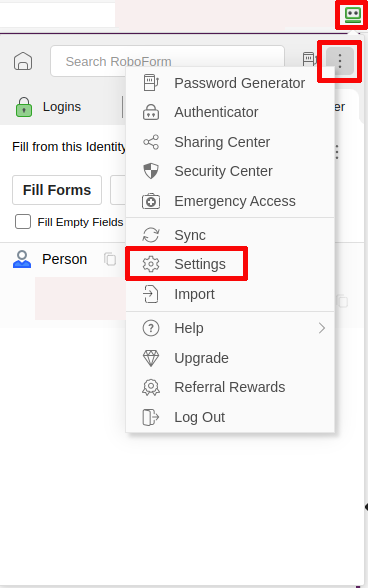
- Se va deschide o filă nouă în browserul dvs. În panoul din stânga, mergeți la Cont și date și de acolo alegeți Exportare sub Importare și exportare.

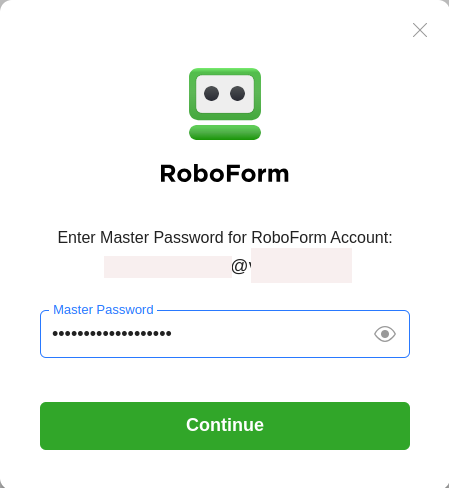
- Roboform vă va solicita parola principală pentru confirmare. Introduceți-o și faceți clic pe Continuare.
- Se va deschide o casetă de dialog nouă. Aici, puteți redenumi opțional fișierul de exportare. Dacă sunteți mulțumit de alegere, faceți clic pe Exportare.

- Roboform va exporta acum fișierul, ceea ce poate dura câteva secunde. Odată finalizat, închideți caseta de dialog. Fișierul exportat se va afla în folderul dvs. de descărcări.
Cum să importați în Proton Pass
După ce ați descărcat fișierul exportat din Roboform, următorul pas este să îl importați în Proton Pass.
- Deschideți extensia de browser făcând clic pe pictograma Proton în formă de diamant din colțul din dreapta sus al browserului dvs.. După ce s-a deschis, faceți clic pe aceeași pictogramă din extensie, care se află în stânga sus.
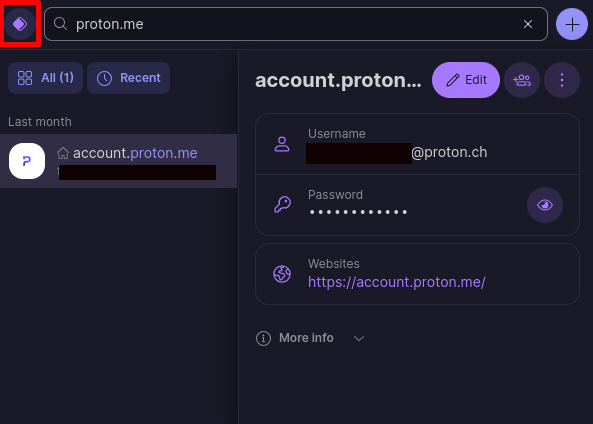
- Se va deschide un panou lateral. Selectați Settings.

- Se va deschide un ecran nou. Alegeți Importare din bara de selecție de sus, iar în noul ecran alegeți Roboform din opțiunile disponibile.
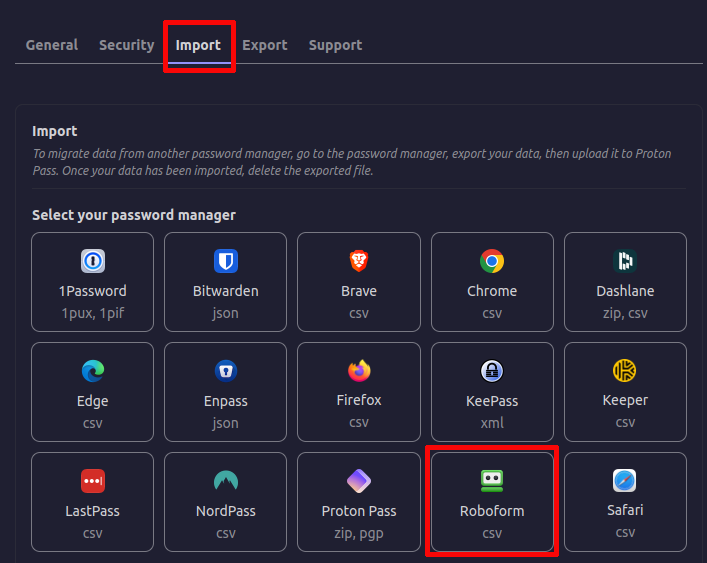
- Acum, fie trageți fișierul exportat din Roboform în caseta de dialog, fie faceți clic pe butonul pe care scrie Alegere fișier pentru a-l găsi pe unitatea hard disk. Apoi, faceți clic pe Importare.

- În continuare, va trebui să alegeți un seif pentru parolele dvs. Seiful dvs. personal este alegerea standard, dar puteți alege altul. După ce sunteți mulțumit, faceți clic pe Confirmare.

Procesul de importare va dura doar câteva secunde. După aceea, puteți continua navigarea și completarea automată a parolelor ca de obicei.