
如何將密碼從 Roboform 匯入至 Proton Pass
- 閱讀
- 0 分鐘
- 類別
- 匯入與匯出密碼
- Proton Pass
如果您正從 Roboform 切換到 Proton Pass,可以使用我們內建的系統安全地移轉密碼。主要有兩個步驟,而且只需幾分鐘即可完成:
從 Roboform 匯出您的密碼
將您的資料匯入 Proton Pass
如何從 Roboform 匯出
在匯入您的密碼檔案之前,您需要先將它們匯出。
- 點擊瀏覽器右上角的 Roboform 延伸功能(圖示為一個小機器人頭)。延伸功能視窗將會打開。點擊右上角的三個垂直點,然後點選設定。
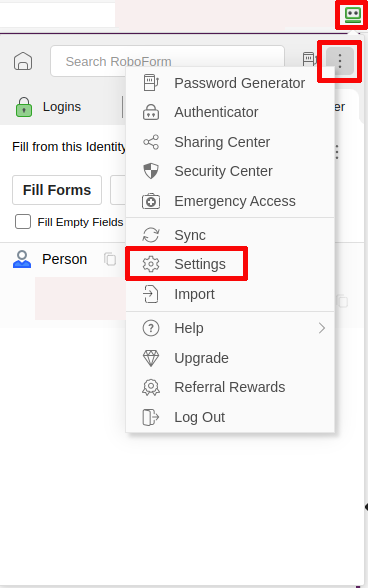
- 瀏覽器將會開啟一個新分頁。在左側窗格中,前往帳號與資料,然後在匯入與匯出下方選擇匯出。

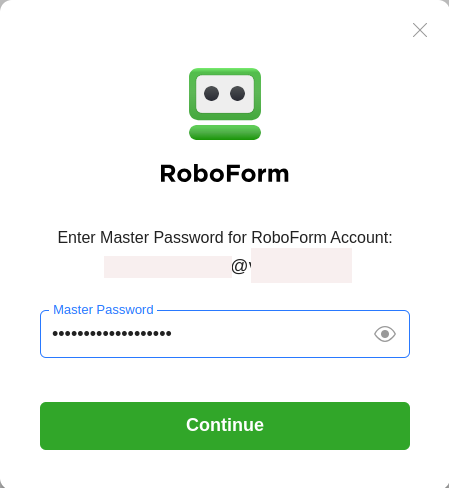
- Roboform 會要求您輸入主密碼以進行確認。輸入密碼後點擊繼續。
- 一個新的對話視窗將會打開。在這裡,您可以選擇重新命名匯出檔案。確認無誤後,請點擊匯出。

- Roboform 現在會開始匯出檔案,這可能需要幾秒鐘的時間。完成後,關閉對話視窗即可。您的匯出檔案將會儲存在您的「下載」資料夾中。
如何匯入至 Proton Pass
下載完從 Roboform 匯出的檔案後,接下來您需要將其匯入 Proton Pass。
- 按一下菱形的瀏覽器右上角 Proton 圖示以開啟瀏覽器擴充套件。開啟後,按一下擴充套件內左上角的同一個圖示。
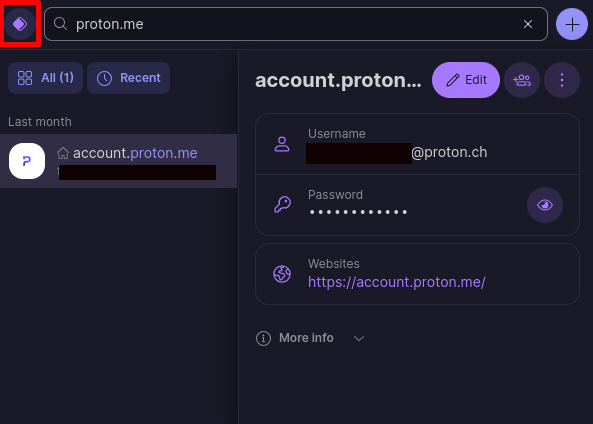
- 此時會滑出一個窗格。請選取設定。

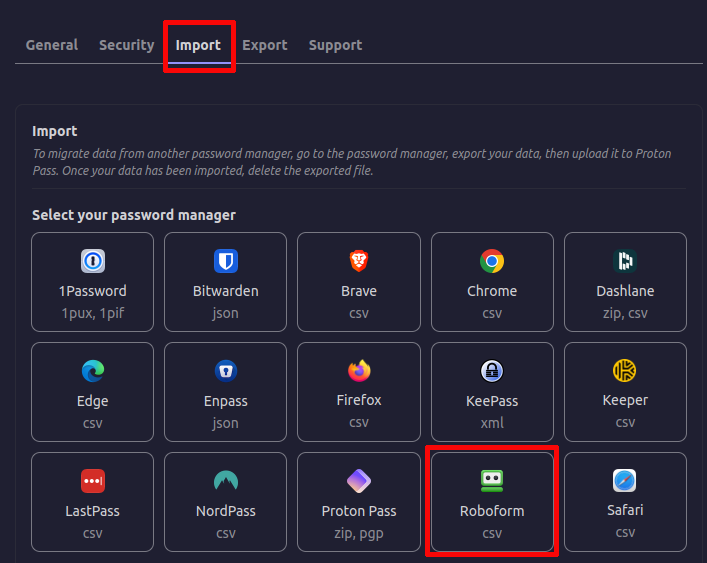
- 一個新畫面將會開啟。從頂部的選擇列中選擇匯入,並在新畫面中從選項中選擇 Roboform。
- 現在,您可以將從 Roboform 匯出的檔案拖曳至對話視窗中,或者點擊請選擇檔案按鈕,從您的硬碟中找到該檔案。隨後,點擊匯入。

- 接下來,您必須為密碼選擇一個保管庫。您的個人保管庫是標準選擇,但您也可以選擇其他保管庫。確認無誤後,請按一下確認。

匯入過程只需幾秒鐘。完成後,您可以繼續像往常一樣瀏覽並自動填寫密碼。