
Jak zaimportować hasła z Roboform do Proton Pass
- Odczytywanie
- 2 min
- Kategorie
- Import i eksport haseł
- Proton Pass
Jeśli przechodzisz z Roboform do Proton Pass, możesz bezpiecznie przenieść swoje hasła, korzystając z naszego wbudowanego systemu. Cały proces składa się z dwóch głównych kroków i zajmuje tylko kilka minut:
Eksportowanie haseł z Roboform
Importowanie danych do Proton Pass
Jak wyeksportować dane z Roboform
Zanim zaimportujesz pliki z hasłami, musisz je najpierw wyeksportować.
- Kliknij rozszerzenie Roboform w prawym górnym rogu przeglądarki (to mała głowa robota). Rozszerzenie się otworzy. Kliknij trzy pionowe kropki w prawym górnym rogu, a następnie kliknij Ustawienia.
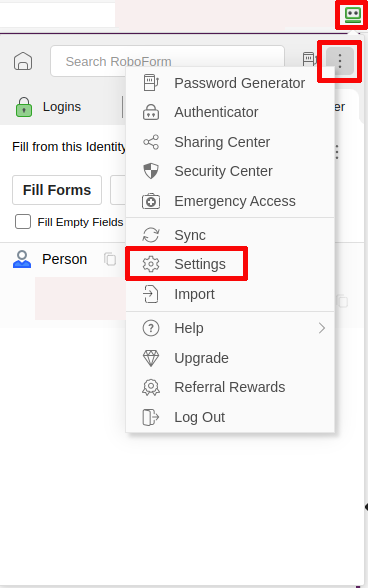
- W przeglądarce otworzy się nowa karta. W panelu po lewej stronie przejdź do sekcji Konto i dane, a stamtąd wybierz Eksportuj w sekcji Import i eksport.

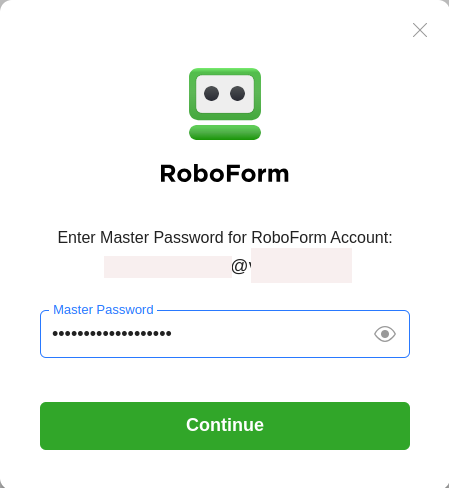
- Roboform poprosi o hasło główne w celu potwierdzenia. Wpisz je i kliknij Kontynuuj.
- Otworzy się nowe okno dialogowe. Tutaj możesz opcjonalnie zmienić nazwę eksportowanego pliku. Jeśli wybór Ci odpowiada, kliknij Eksportuj.

- Roboform wyeksportuje teraz plik, co może potrwać kilka sekund. Po zakończeniu zamknij okno dialogowe. Wyeksportowany plik znajdziesz w folderze Pobrane.
Jak zaimportować dane do Proton Pass
Po pobraniu wyeksportowanego pliku z Roboform musisz zaimportować go do Proton Pass.
- Otwórz rozszerzenie przeglądarki, klikając ikonę Proton w kształcie diamentu w prawym górnym rogu przeglądarki. Po otwarciu kliknij tę samą ikonę w rozszerzeniu, która znajduje się w lewym górnym rogu.
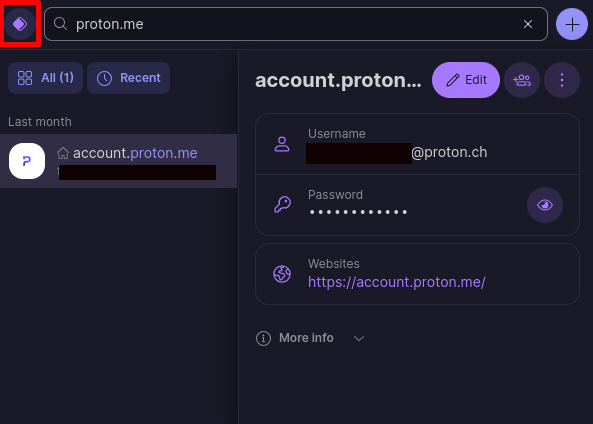
- Wysunie się panel. Wybierz Ustawienia.

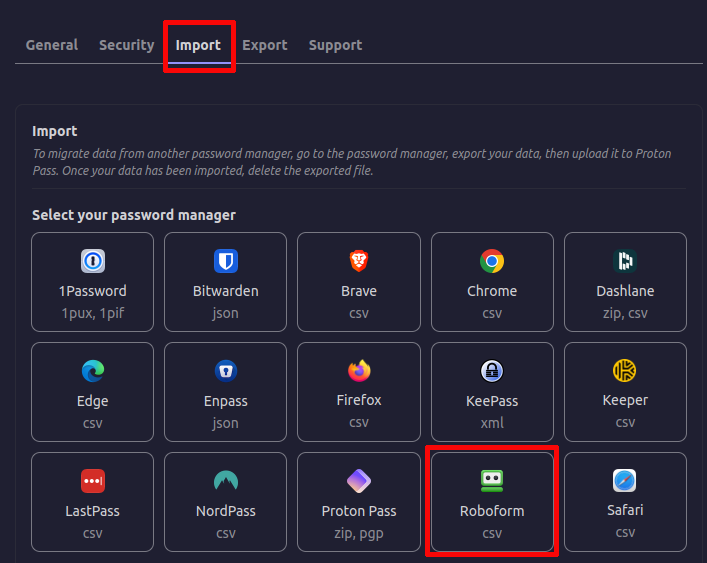
- Otworzy się nowy ekran. Wybierz Importuj z górnego paska wyboru, a na nowym ekranie wybierz Roboform z opcji.
- Teraz przeciągnij wyeksportowany plik z Roboform do okna dialogowego lub kliknij przycisk Wybierz plik, aby znaleźć go na dysku twardym. Następnie kliknij Importuj.

- Następnie musisz wybrać sejf na swoje hasła. Twój sejf osobisty to standardowy wybór, ale możesz wybrać inny. Gdy wszystko będzie gotowe, kliknij Potwierdź.

Proces importu zajmie zaledwie kilka sekund. Następnie możesz kontynuować przeglądanie i automatyczne wypełnianie haseł jak zwykle.