
Cómo importar contraseñas de Roboform a Proton Pass
- Lectura
- 2 minutos
- Categorías
- Importar y exportar contraseñas
- Proton Pass
Si usted está cambiando de Roboform a Proton Pass, puede transferir sus contraseñas de forma segura utilizando nuestro sistema integrado. Hay dos pasos principales y solo toma unos minutos:
Cómo exportar sus contraseñas desde Roboform
Cómo importar sus datos a Proton Pass
Cómo exportar desde Roboform
Antes de que pueda importar sus archivos de contraseña, primero necesita exportarlos.
- Haga clic en la extensión de Roboform en la parte superior derecha de su navegador (es la pequeña cabeza de robot). La extensión se abrirá. Haga clic en los tres puntos verticales en la parte superior derecha y, desde ahí, haga clic en Ajustes.
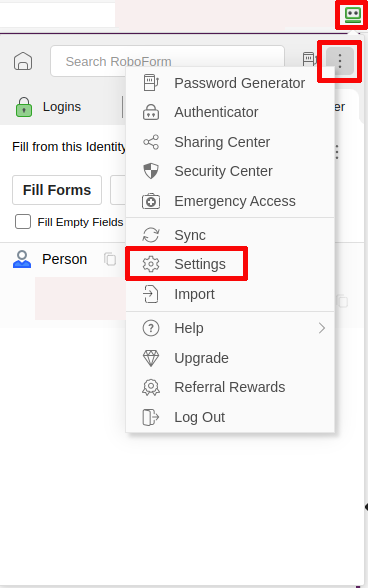
- Se abrirá una nueva pestaña en su navegador. En el panel izquierdo, vaya a Cuenta y datos y, desde ahí, elija Exportar en Importar y exportar.

- Roboform le solicitará su contraseña maestra para confirmar. Ingrésela y haga clic en Continuar.
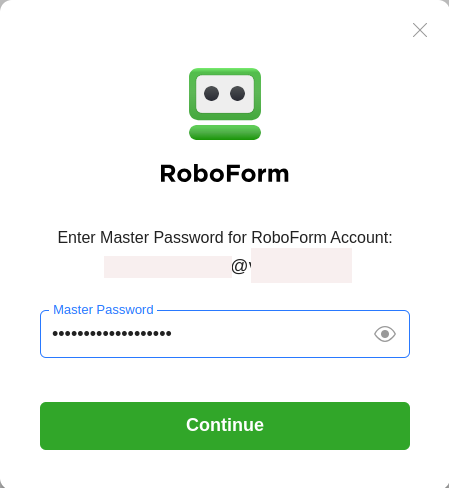
- Se abrirá un nuevo cuadro de diálogo. Aquí, usted puede renombrar opcionalmente el archivo de exportación. Si está conforme con la elección, haga clic en Exportar.

- Roboform ahora exportará el archivo, lo cual puede tardar unos segundos. Una vez hecho, cierre el cuadro de diálogo. Su archivo exportado estará en su carpeta de descargas.
Cómo importar a Proton Pass
Con el archivo exportado de Roboform descargado, a continuación necesita importarlo en Proton Pass.
- Abra la extensión del navegador haciendo clic en el icono de Proton con forma de diamante en la esquina superior derecha de su navegador. Once it’s open, click on the same icon in the extension, which is in the esquina superior izquierda.
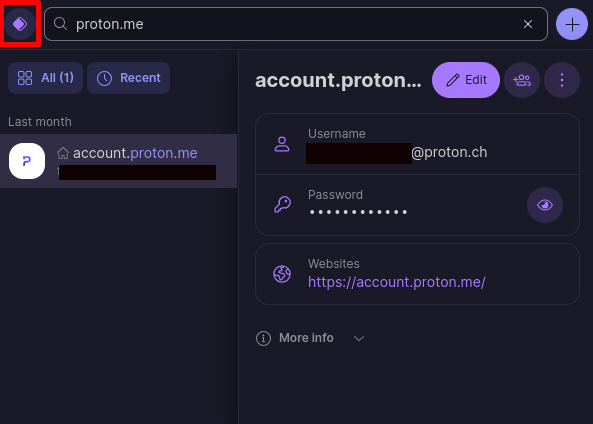
- Se deslizará un panel. Seleccione Ajustes.

- Se abrirá una nueva pantalla. Elija Importar desde la barra de selección superior y, en la nueva pantalla, elija Roboform de las opciones.
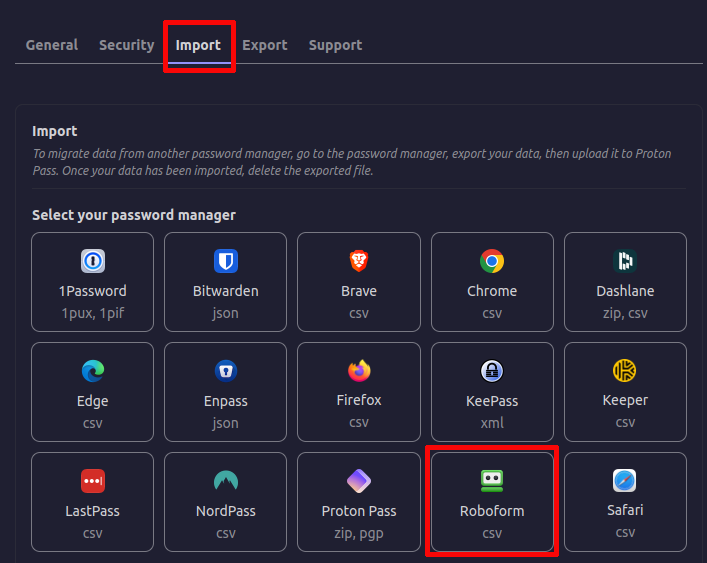
- Ahora, arrastre el archivo exportado desde Roboform al cuadro de diálogo o haga clic en el botón que dice Elegir un archivo para buscarlo en su disco duro. Luego, haga clic en Importar.

- A continuación, tendrá que elegir una bóveda para sus contraseñas. Su bóveda personal es la opción estándar, pero puede elegir otra. Una vez que esté conforme, haga clic en Confirmar.

El proceso de Importar tardará solo unos segundos. Después, puede Continuar navegando y autorrellenando sus Contraseña como es Normal.