
如何将密码从 Roboform 导入 Proton Pass
- 阅读
- 0 分钟
- 类别
- 导入和导出密码
- Proton Pass
如果您正从 Roboform 切换到 Proton Pass,可以使用我们的内置系统安全地转移密码。主要分两步,只需几分钟:
从 Roboform 导出密码
将数据导入 Proton Pass
如何从 Roboform 导出
在导入密码文件之前,您需要先将其导出.
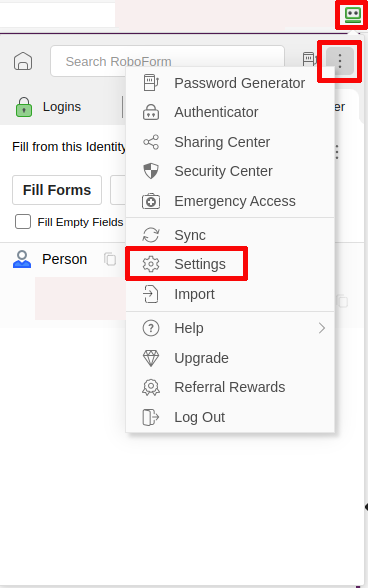
- 点击浏览器右上角的 Roboform 扩展程序(即小机器人头像图标),扩展程序将打开。点击右上角的三个竖点,然后点击设置
- 浏览器中将打开一个新标签页。在左侧面板中,前往帐户 & 数据,然后在导入 & 导出下选择导出。

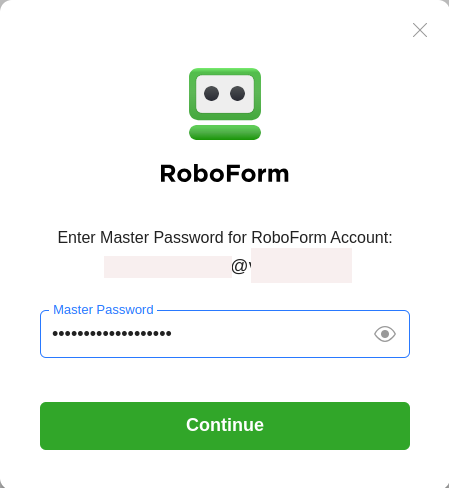
- Roboform 会要求您输入主密码以进行确认。输入密码并点击继续。
- 将打开一个新对话框。在此,您可以选择重命名导出文件。如果对当前设置满意,请点击导出。

- Roboform 现在将导出文件,这可能需要几秒钟。完成后,点击关闭对话框。导出的文件将保存在您的下载文件夹中。
如何导入到 Proton Pass
下载从 Roboform 导出的文件后,接下来您需要将其导入 Proton Pass.
- 点击浏览器右上角菱形的 Proton 图标打开浏览器扩展。打开后,点击扩展中位于左上角的同一图标。
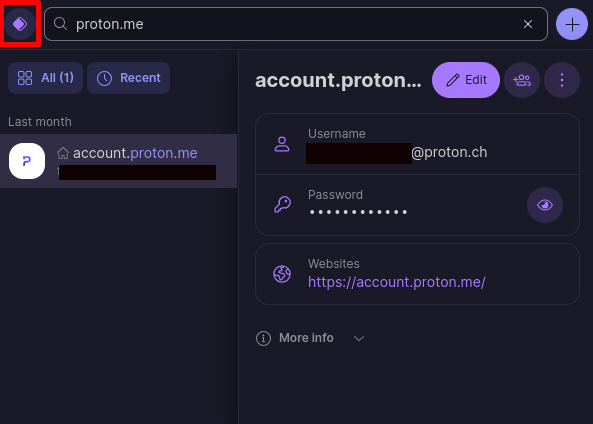
- 面板会滑出。请选择设置。

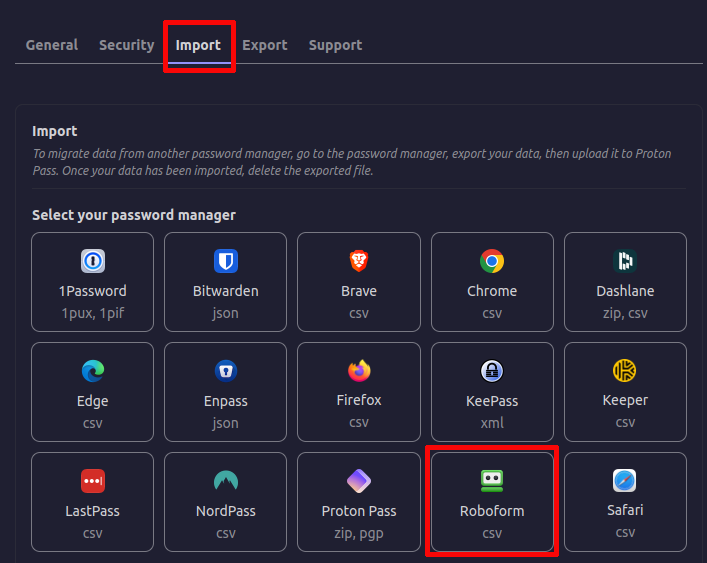
- 将打开一个新界面。从顶部的选择栏中选择导入,然后在新界面的选项中选择 Roboform。
- 现在,将从 Roboform 导出的文件拖到对话框中,或点击选择文件按钮在硬盘上找到该文件。然后,点击导入。

- 接下来,您需要为密码选择一个保险库。个人保险库是标准选择,但您也可以选择其他保险库。确认无误后,点击确认。

导入过程只需几秒钟。之后,您就可以像往常一样继续浏览并自动填充密码。