
Roboform에서 Proton Pass로 비밀번호를 불러오는 방법
- 읽기
- 0분
- 카테고리
- 비밀번호 불러오기 및 내보내기
- Proton Pass
Roboform에서 Proton Pass로 전환하시려는 경우, 내장된 시스템을 사용하여 안전하게 비밀번호를 전송할 수 있습니다. 두 가지 주요 단계가 있으며, 단 몇 분이면 완료됩니다.
Roboform에서 비밀번호 내보내기
Proton Pass로 데이터 불러오기
Roboform에서 내보내는 방법
비밀번호 파일을 불러오려면 먼저 내보내야 합니다.
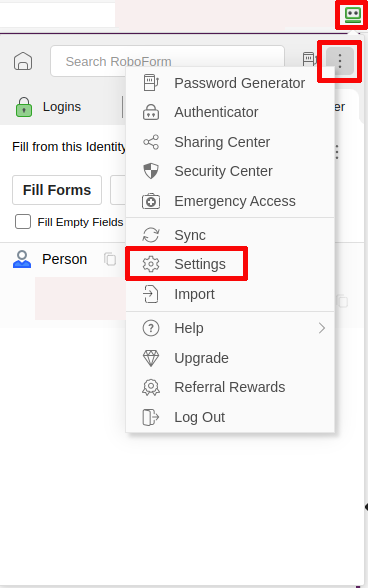
- 브라우저 오른쪽 상단에 있는 Roboform 확장 프로그램을 클릭합니다(작은 로봇 머리 모양). 확장 프로그램이 열리면 오른쪽 상단에 있는 점 3개를 클릭한 다음 설정을 클릭하세요.
- 브라우저에 새 탭이 열립니다. 왼쪽 창에서 계정 및 데이터로 이동한 다음 불러오기 및 내보내기 아래에서 내보내기를 선택하세요.

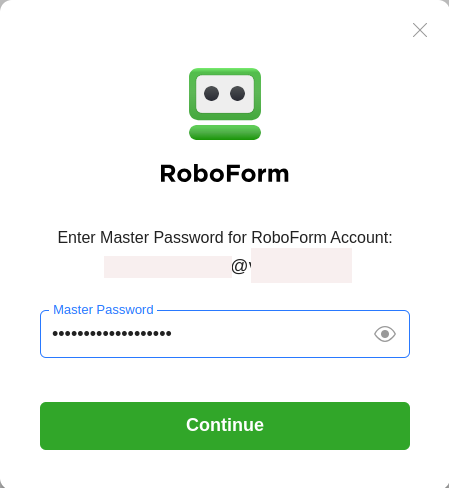
- Roboform이 확인을 위해 마스터 비밀번호를 요청합니다. 입력 후 계속을 클릭하세요.
- 새 대화 상자가 열립니다. 여기에서 내보낼 파일의 이름을 선택적으로 변경할 수 있습니다. 완료되었다면 내보내기를 클릭하세요.

- 이제 Roboform이 파일을 내보냅니다. 몇 초 정도 걸릴 수 있습니다. 완료되면 대화 상자를 닫으세요. 내보낸 파일은 다운로드 폴더에 저장됩니다.
Proton Pass로 불러오는 방법
Roboform에서 내보낸 파일이 다운로드되면, 다음으로 Proton Pass로 불러와야 합니다.
- 다이아몬드 모양의 브라우저 오른쪽 상단 Proton 아이콘을 클릭하여 브라우저 확장 프로그램을 엽니다. 확장 프로그램이 열리면 확장 프로그램의 왼쪽 상단에 있는 동일한 아이콘을 클릭합니다.
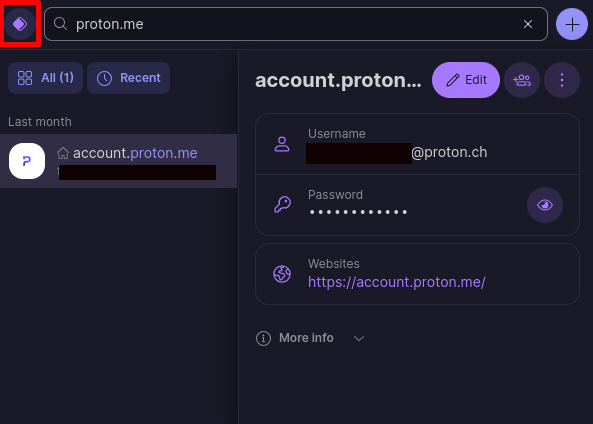
- 패널이 슬라이드되어 나타납니다. 설정을 선택합니다.

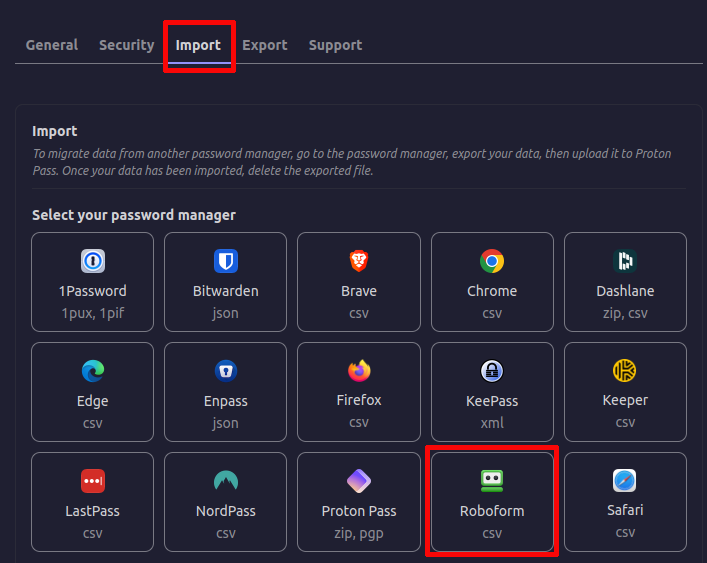
- 새 화면이 열립니다. 상단 선택 바에서 불러오기를 선택하고, 새 화면의 옵션에서 Roboform을 선택하세요.
- 이제 Roboform에서 내보낸 파일을 대화 상자로 드래그하거나 파일 선택 버튼을 클릭하여 하드 드라이브에서 찾으세요. 그런 다음 불러오기를 클릭합니다.

- 다음으로 비밀번호를 저장할 금고를 선택해야 합니다. 개인 금고가 기본 선택 사항이지만, 다른 금고를 선택할 수도 있습니다. 선택을 마쳤다면 확인을 클릭합니다.

불러오기 과정은 단 몇 초 만에 완료됩니다. 완료 후에는 평소처럼 계속 브라우징하고 비밀번호를 자동 완성할 수 있습니다.