
Slik importerer du passord fra Roboform til Proton Pass
- Lesetid
- 2 min
- Kategorier
- Importer og eksporter passord
- Proton Pass
Hvis du bytter fra Roboform til Proton Pass, kan du overføre passordene dine på en sikker måte ved hjelp av vårt innebygde system. Det er to hovedtrinn, og det tar bare noen få minutter:
Eksport av passord fra Roboform
Importering av data til Proton Pass
Slik eksporterer du fra Roboform
Før du kan importere passordfilene dine, må du først eksportere dem.
- Klikk på Roboform-utvidelsen øverst til høyre i nettleseren (det er det lille robothodet). Utvidelsen åpnes. Klikk på de tre vertikale prikkene øverst til høyre, og klikk deretter på Innstillinger.
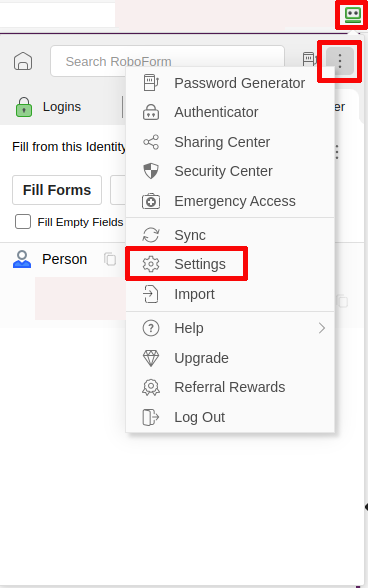
- En ny fane åpnes i nettleseren. I ruten til venstre går du til Konto og data, og derfra velger du Eksport under Importer og eksporter.

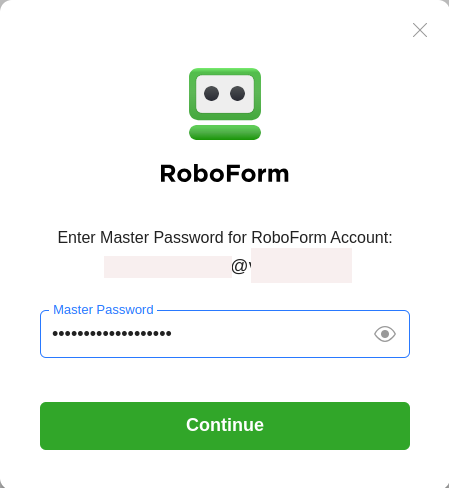
- Roboform vil be om hovedpassordet ditt for å bekrefte. Angi det og klikk på Fortsett.
- En ny dialogboks åpnes. Her kan du valgfritt gi eksportfilen et nytt navn. Hvis du er fornøyd med valget, klikker du på Eksport.

- Roboform eksporterer nå filen, noe som kan ta noen sekunder. Når det er utført, lukker du dialogboksen. Den eksporterte filen ligger i mappen for nedlastinger.
Slik importerer du til Proton Pass
Når den eksporterte filen fra Roboform er lastet ned, må du deretter importere den til Proton Pass.
- Åpne nettleserutvidelsen ved å klikke på det diamantformede Proton-ikonet øverst til høyre i nettleseren din. Når den er åpen, klikker du på det samme ikonet i utvidelsen, som er øverst til venstre.
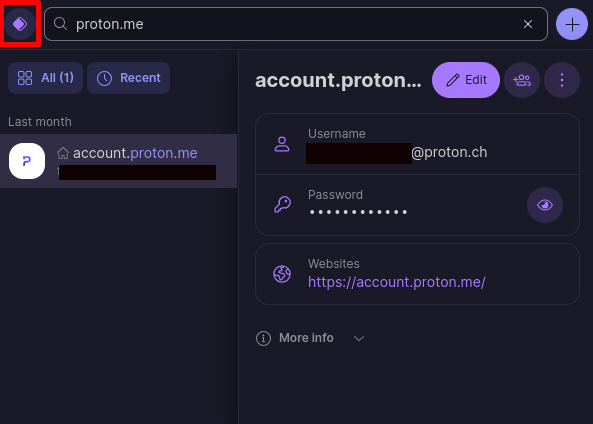
- Et panel vil gli ut. Velg Innstillinger.

- En ny skjerm åpnes. Velg Importer fra valgfeltet øverst, og på den nye skjermen velger du Roboform fra alternativene.
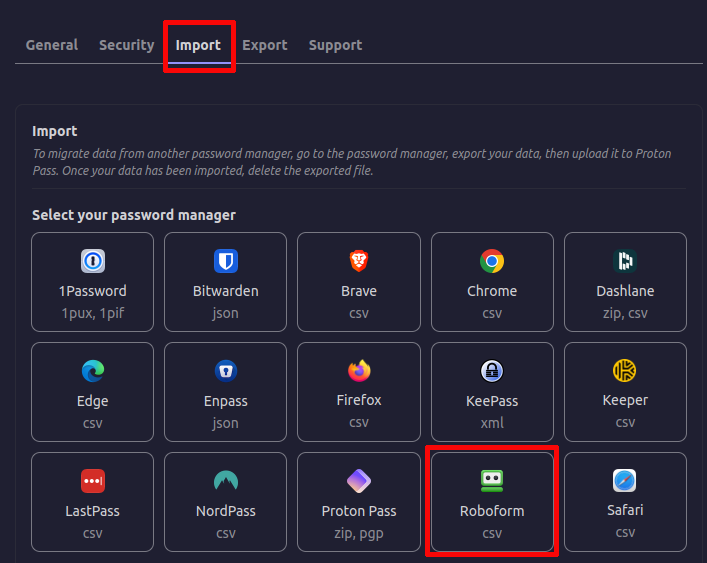
- Nå kan du enten dra den eksporterte filen fra Roboform inn i dialogboksen, eller klikke på knappen som sier Velg en fil for å finne den på harddisken. Klikk deretter på Importer.

- Deretter må du velge et hvelv for passordene dine. Det personlige hvelvet ditt er standardvalget, men du kan velge et annet. Når du er fornøyd, klikker du på Bekreft.

Importprosessen tar bare noen sekunder. Etterpå kan du fortsette å bla gjennom og autofylle passordene dine som normalt.