
Miten salasanat tuodaan Roboformista Proton Passiin
- Luetaan
- 1 min
- Kategoriat
- Salasanojen tuonti ja vienti
- Proton Pass
Jos vaihdat Roboformista Proton Passiin, voit siirtää salasanasi turvallisesti sisäänrakennetun järjestelmämme avulla. Vaiheita on kaksi, ja prosessi kestää vain muutaman minuutin:
Salasanojen vieminen Roboformista
Tietojen tuominen Proton Passiin
Tietojen vieminen Roboformista
Ennen kuin voit tuoda salasanatiedostosi, sinun on ensin vietävä ne.
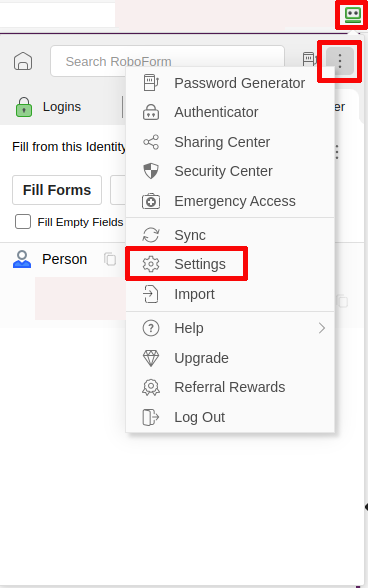
- Napsauta selaimesi oikeassa yläkulmassa olevaa Roboform-laajennusta (se on pieni robottipää). Laajennus avautuu. Napsauta oikeassa yläkulmassa olevia kolmea pystysuoraa pistettä ja valitse sieltä Asetukset.
- Selaimeesi avautuu uusi välilehti. Siirry vasemmassa ruudussa kohtaan Tili ja tiedot ja valitse sieltä Vie kohdasta Tuo ja vie.

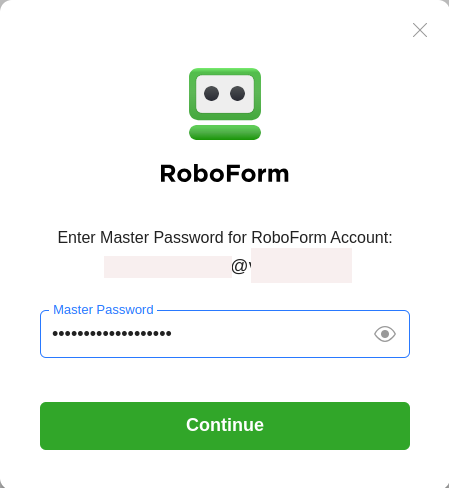
- Roboform pyytää vahvistusta pääsalasanallasi. Syötä se ja napsauta Jatka.
- Uusi valintaikkuna avautuu. Tässä voit halutessasi nimetä vientitiedoston uudelleen. Jos olet tyytyväinen valintaan, napsauta Vie.

- Roboform vie nyt tiedoston, mikä voi kestää muutaman sekunnin. Kun se on valmis, sulje valintaikkuna. Viety tiedosto löytyy latauskansiostasi.
Miten tuoda Proton Passiin
Kun olet ladannut viemäsi tiedoston Roboformista, sinun on seuraavaksi tuotava se Proton Passiin.
- Avatkaa selainlaajennus napsauttamalla vinoneliön muotoista Proton-kuvaketta selaimenne oikeassa yläkulmassa. Kun se on auki, napsauttakaa samaa kuvaketta laajennuksessa, joka on vasemmassa yläkulmassa.
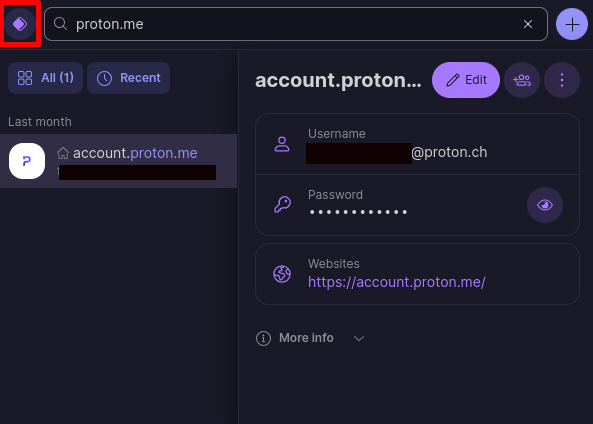
- Sivupaneeli avautuu. Valitkaa Asetukset.

- Uusi näyttö avautuu. Valitse yläpalkista Tuo ja valitse uudessa näytössä vaihtoehdoista Roboform.
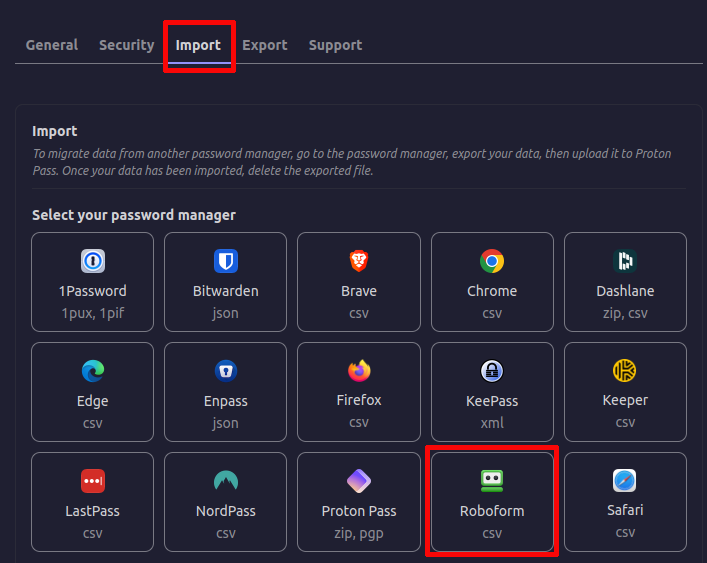
- Vedä nyt viety Roboform-tiedosto valintaikkunaan tai etsi se kiintolevyltäsi napsauttamalla painiketta, jossa lukee Valitse tiedosto. Napsauta sitten Tuo.

- Seuraavaksi teidän on valittava holvi salasanoillenne. Henkilökohtainen holvinne on vakiovalinta, mutta voitte valita toisenkin. Kun olette tyytyväinen, napsauttakaa Vahvista.

Tuontiprosessi kestää vain muutaman sekunnin. Tämän jälkeen voitte jatkaa selaamista ja salasanojen automaattista täyttöä normaalisti.