
So importierst du Passwörter von Roboform zu Proton Pass
- Lesen
- 2 Min.
- Kategorien
- Passwörter importieren und exportieren
- Proton Pass
Wenn du von Roboform zu Proton Pass wechselst, kannst du deine Passwörter sicher mit unserem integrierten System übertragen. Es sind zwei Hauptschritte erforderlich, die nur wenige Minuten in Anspruch nehmen:
Passwörter aus Roboform exportieren
Deine Daten in Proton Pass importieren
Export von Roboform
Bevor du deine Passwortdateien importieren kannst, musst du sie zuerst exportieren.
- Klicke oben rechts im Browser auf die Roboform-Erweiterung (das kleine Roboter-Kopf-Symbol). Die Erweiterung öffnet sich. Klicke oben rechts auf die drei vertikalen Punkte und wähle dann Einstellungen aus.
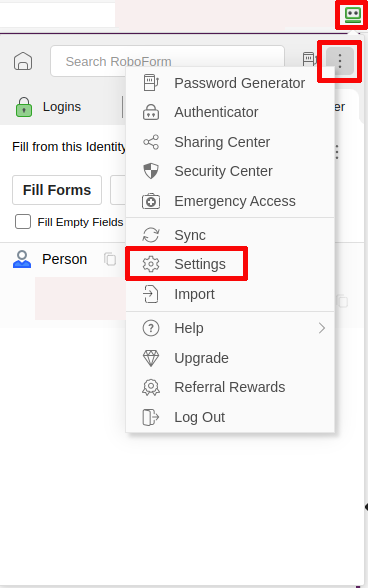
- Ein neuer Tab öffnet sich in deinem Browser. Gehe im linken Bereich auf Konto & Daten und wähle dort unter Importieren & Exportieren die Option Exportieren.

- Roboform fordert dich zur Bestätigung auf, dein Master-Passwort einzugeben. Gib es ein und klicke auf Weiter.
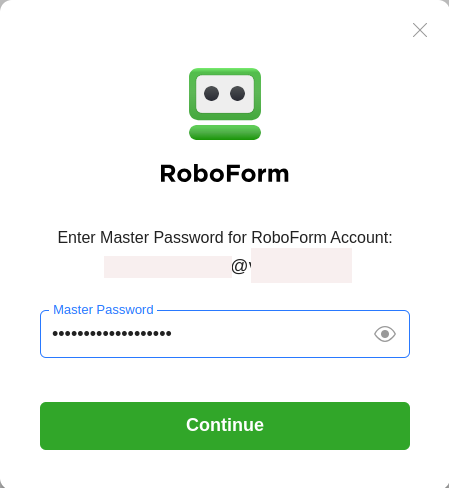
- Ein neues Dialogfenster öffnet sich. Hier kannst du die Exportdatei optional umbenennen. Wenn alles passt, klicke auf Exportieren.

- Roboform exportiert nun die Datei, was einige Sekunden dauern kann. Sobald der Vorgang fertig ist, schließe das Dialogfenster. Deine exportierte Datei findest du in deinem Download-Ordner.
So importierst du in Proton Pass
Nachdem du die Datei von Roboform heruntergeladen hast, musst du sie als Nächstes in Proton Pass importieren.
- Öffne die Browser-Erweiterung, indem du auf das rautenförmige Proton-Symbol oben rechts in deinem Browser klickst. Sobald sie geöffnet ist, klicke auf dasselbe Symbol in der Erweiterung, das sich oben links befindet.
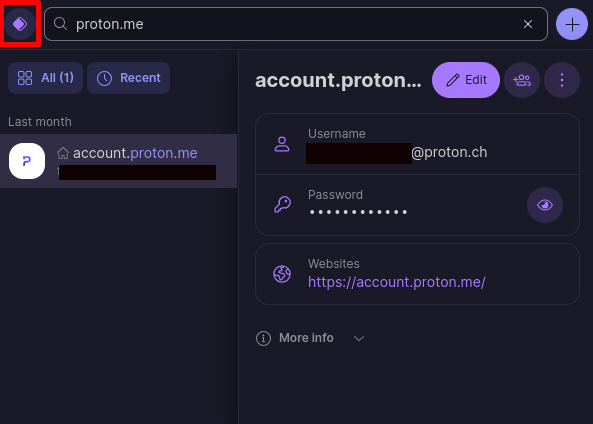
- Ein Bereich wird eingeblendet. Wähle Einstellungen aus.

- Ein neuer Bildschirm öffnet sich. Wähle in der oberen Auswahlleiste Importieren und anschließend im neuen Fenster Roboform aus den Optionen aus.
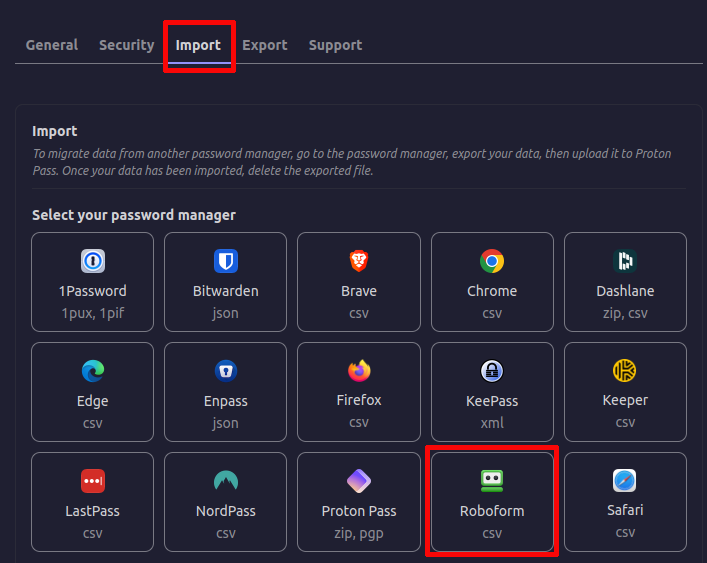
- Ziehe nun entweder die exportierte Datei von Roboform in das Dialogfeld oder klicke auf die Schaltfläche Datei wählen, um sie auf deiner Festplatte zu suchen. Klicke dann auf Importieren.

- Als Nächstes musst du einen Tresor für deine Passwörter auswählen. Dein persönlicher Tresor ist die Standardauswahl, aber du kannst auch einen anderen wählen. Wenn du fertig bist, klicke auf Bestätigen.

Der Importvorgang dauert nur wenige Sekunden. Danach kannst du wie gewohnt weiter im Internet surfen und deine Passwörter automatisch ausfüllen lassen.