
Så importerar du lösenord från Roboform till Proton Pass
- Lästid
- 2 min
- Kategorier
- Importera och exportera lösenord
- Proton Pass
Om du byter från Roboform till Proton Pass kan du överföra dina lösenord på ett säkert sätt med hjälp av vårt inbyggda system. Det krävs två huvudsteg och tar bara några minuter:
Exportera dina lösenord från Roboform
Importera dina data till Proton Pass
Så exporterar du från Roboform
Innan du kan importera dina lösenordsfiler måste du först exportera dem.
- Klicka på Roboform-tillägget längst upp till höger i din webbläsare (det är det lilla robothuvudet). Tillägget öppnas. Klicka på de tre lodräta punkterna längst upp till höger och klicka sedan på Inställningar.
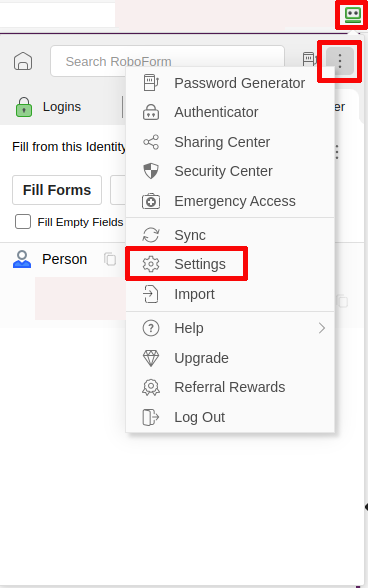
- En ny flik öppnas i din webbläsare. Gå till Konto & data i den vänstra panelen och välj sedan Exportera under Importera & exportera.

- Roboform ber om ditt huvudlösenord för att bekräfta. Ange det och klicka på Fortsätt.
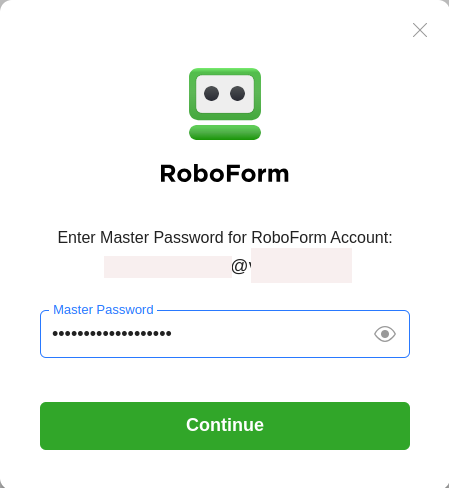
- En ny dialogruta öppnas. Här kan du om du vill byta namn på exportfilen. Om du är nöjd med valet klickar du på Exportera.

- Roboform exporterar nu filen, vilket kan ta några sekunder. När det är klart klickar du bort dialogrutan. Din exporterade fil kommer att finnas i din nedladdningsmapp.
Så importerar du till Proton Pass
När den exporterade filen från Roboform har laddats ner måste du sedan importera den till Proton Pass.
- Öppna webbläsartillägget genom att klicka på den diamantformade Proton-ikonen längst upp till höger i din webbläsare. När det är öppet klickar du på samma ikon i tillägget, som finns längst upp till vänster.
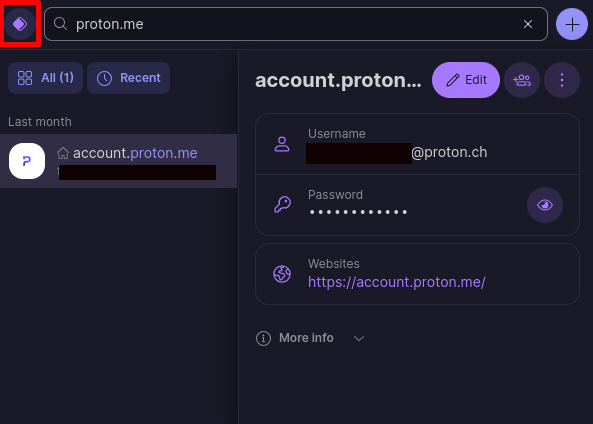
- En panel fälls ut. Välj Inställningar.

- En ny skärm öppnas. Välj Importera i det övre urvalsfältet och välj Roboform bland alternativen på den nya skärmen.
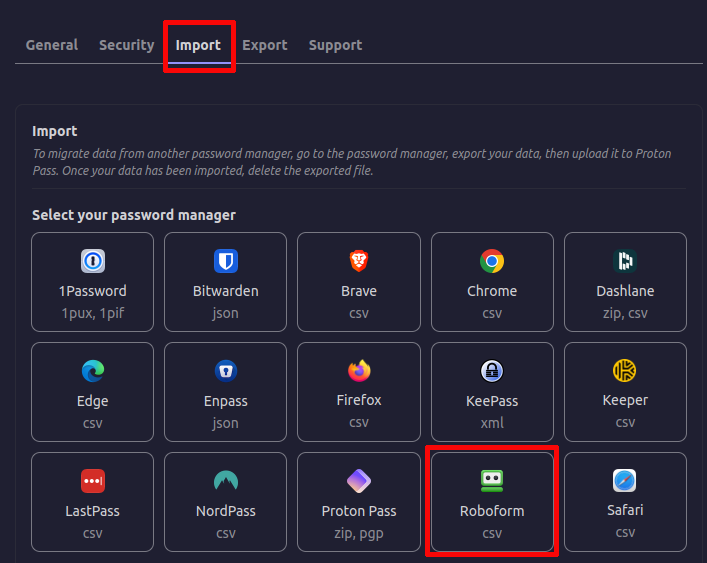
- Dra nu antingen den exporterade filen från Roboform till dialogrutan, eller klicka på knappen Välj en fil för att hitta den på din hårddisk. Klicka sedan på Importera.

- Därefter måste du välja ett valv för dina lösenord. Ditt personliga valv är standardvalet, men du kan välja ett annat. När du är nöjd klickar du på Bekräfta.

Importprocessen tar bara några sekunder. Efteråt kan du fortsätta surfa och använda autofyll för dina lösenord som vanligt.