
Hur du importerar lösenord från Enpass till Proton Pass
- Lästid
- 2 min
- Kategorier
- Importera och exportera lösenord
- Proton Pass
Om du byter till Proton Pass från Enpass kan du överföra dina lösenordsdata på ett säkert sätt i två huvudsakliga steg med hjälp av vårt inbyggda system. Den här artikeln visar hur.
- Exportera dina lösenord och andra data från Enpass
- Importera dina exporterade lösenord till Proton Pass
Hur du exporterar från Enpass
För att importera dina lösenord från Enpass måste du först exportera dem.
- Gå till Enpass-skrivbordsappen och klicka på de tre horisontella linjerna i skärmens övre högra hörn.

- Från rullgardinsmenyn väljer du Fil och i den nya menyn klickar du på Exportera.

- På nästa skärm måste du välja vilket av dina Enpass-valv du vill exportera (det primära är standard), samt filformatet för exporten. Se till att du väljer .json-formatet här. Du kan också välja att lägga till lösenord från papperskorgen eller arkiverade lösenord. Du måste också namnge filen under knappen Välj plats.

- Slutligen måste du ange ditt huvudlösenord igen för att godkänna exporten.
Så importerar du till Proton Pass
När den exporterade filen från Enpass har laddats ner kan du nu importera den till Proton Pass.
- Öppna webbläsartillägget genom att klicka på den diamantformade Proton-ikonen längst upp till höger i din webbläsare. När det är öppet klickar du på samma ikon i tillägget, som finns längst upp till vänster.
- En panel fälls ut. Välj Inställningar.

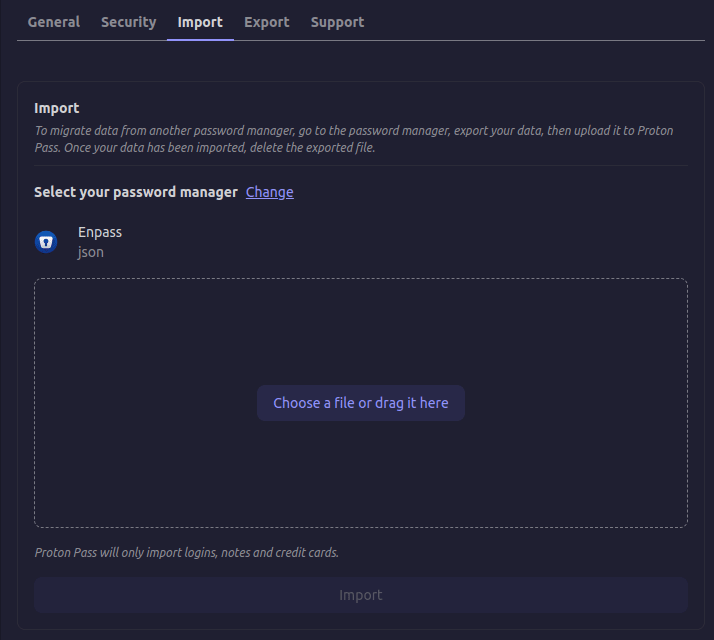
- En ny skärm öppnas. Välj Importera i det övre urvalsfältet, och på den nya skärmen väljer du Enpass bland alternativen.

- Dra nu antingen den exporterade filen från Enpass till dialogrutan, eller klicka på knappen Välj en fil för att hitta den på din hårddisk.
- Därefter måste du välja ett valv för dina lösenord. Ditt personliga valv är standardvalet, men du kan välja ett annat. När du är nöjd klickar du på Bekräfta.

- Importen tar bara några sekunder. Efteråt kan du fortsätta att surfa och autofylla dina lösenord som vanligt.