
วิธีนำเข้ารหัสผ่านจาก Enpass ไปยัง Proton Pass
- เวลาอ่าน
- 0 นาที
- หมวดหมู่
- นำเข้าและส่งออกรหัสผ่าน
- Proton Pass
หากเปลี่ยนมาใช้งาน Proton Pass จาก Enpass สามารถโอนย้ายข้อมูลรหัสผ่านได้อย่างปลอดภัยโดยใช้ระบบในตัวในสองขั้นตอนหลัก บทความนี้จะแสดงวิธีดำเนินการ
วิธีส่งออกจาก Enpass
ในการนำเข้ารหัสผ่าน Enpass จำเป็นต้องส่งออกรหัสผ่านเหล่านั้นก่อน
- ไปที่แอป Enpass บนเดสก์ท็อป แล้วคลิกขีดสามขีดแนวนอนที่มุมขวาบนของหน้าจอ

- จากเมนูดรอปดาวน์ ให้เลือก ไฟล์ และในเมนูใหม่ให้คลิก ส่งออก

- ในหน้าจอถัดไป จะต้องเลือกห้องนิรภัย Enpass ที่ต้องการส่งออก (ห้องนิรภัยหลักคือค่าเริ่มต้น) รวมถึงรูปแบบไฟล์ของการส่งออก ตรวจสอบให้แน่ใจว่าเลือกรูปแบบ .json ที่นี่ นอกจากนี้ยังสามารถเลือกเพิ่มรหัสผ่านที่อยู่ในถังขยะหรือที่เก็บถาวรได้ด้วย และต้องตั้งชื่อไฟล์ภายใต้ปุ่มเลือกตำแหน่ง

- สุดท้าย จะต้องป้อนรหัสผ่านหลักอีกครั้งเพื่ออนุมัติการส่งออก
วิธีนำเข้าไปยัง Proton Pass
เมื่อดาวน์โหลดไฟล์ที่ส่งออกจาก Enpass แล้ว ก็สามารถนำเข้าไฟล์นั้นไปยัง Proton Pass ได้เลย
- เปิดส่วนขยายเบราว์เซอร์โดยคลิกที่ไอคอน Proton รูปสี่เหลี่ยมข้าวหลามตัดที่มุมขวาบนของเบราว์เซอร์ เมื่อเปิดแล้ว ให้คลิกที่ไอคอนเดียวกันนั้นในส่วนขยาย ซึ่งจะอยู่ที่มุมซ้ายบน
- แผงควบคุมจะเลื่อนออกมา เลือก การตั้งค่า

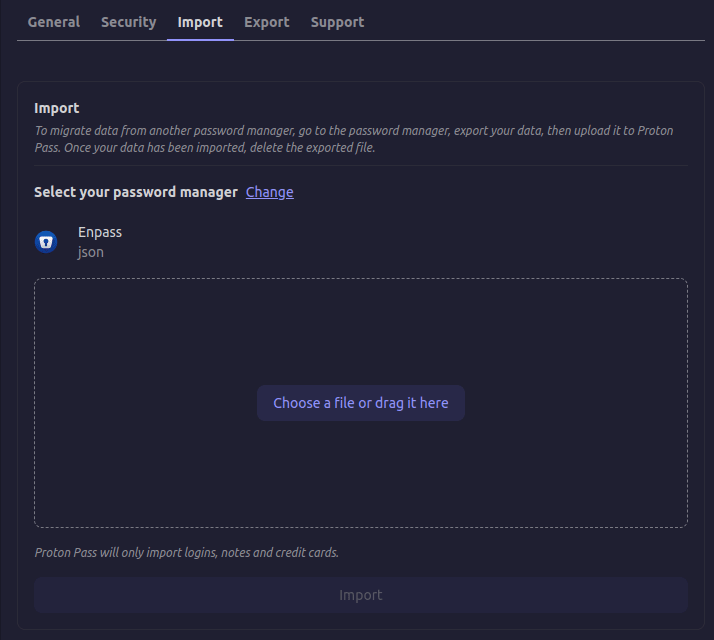
- หน้าจอใหม่จะเปิดขึ้น เลือก นำเข้า จากแถบตัวเลือกด้านบน และในหน้าจอใหม่ ให้เลือก Enpass จากการตั้งค่า

- ในตอนนี้ สามารถลากไฟล์ที่ส่งออกจาก Enpass ลงในกล่องโต้ตอบ หรือคลิกที่ปุ่มที่ระบุว่า เลือกไฟล์ เพื่อค้นหาไฟล์ในฮาร์ดไดรฟ์
- ถัดไป จะต้องเลือกห้องนิรภัยสำหรับเก็บรหัสผ่าน ห้องนิรภัยส่วนบุคคลเป็นตัวเลือกมาตรฐาน แต่สามารถเลือกห้องนิรภัยอื่นได้ เมื่อเรียบร้อยแล้ว ให้คลิก ยืนยัน

- ขั้นตอนการนำเข้าจะใช้เวลาเพียงไม่กี่วินาที หลังจากนั้น ก็สามารถเรียกดูและป้อนรหัสผ่านอัตโนมัติได้ตามปกติ