
Cum să importați parolele din Enpass în Proton Pass
- Lectură
- 2 min
- Categorii
- Importarea și exportarea parolelor
- Proton Pass
Dacă treceți la Proton Pass de la Enpass, vă puteți transfera datele despre parole în siguranță, folosind sistemul nostru integrat, în doi pași principali. Acest articol vă arată cum.
Cum să exportați din Enpass
Pentru a vă importa parolele din Enpass, mai întâi trebuie să le exportați.
- Accesați aplicația desktop Enpass și faceți clic pe cele trei linii orizontale din colțul din dreapta sus al ecranului.

- Din meniul derulant, alegeți File și în noul meniu faceți clic pe Export.

- În ecranul următor, va trebui să alegeți care dintre seifurile dvs. Enpass doriți să le exportați (cel principal este cel implicit), precum și formatul de fișier al exportului. Asigurați-vă că alegeți formatul .json aici. De asemenea, puteți alege să adăugați parolele șterse sau arhivate. De asemenea, trebuie să denumiți fișierul sub butonul Choose location.

- În cele din urmă, va trebui să introduceți din nou parola dvs. principală pentru a autoriza exportul.
Cum să importați în Proton Pass
După ce ați descărcat fișierul exportat din Enpass, îl puteți importa acum în Proton Pass.
- Deschideți extensia de browser făcând clic pe pictograma Proton în formă de diamant din colțul din dreapta sus al browserului dvs.. După ce s-a deschis, faceți clic pe aceeași pictogramă din extensie, care se află în stânga sus.
- Se va deschide un panou lateral. Selectați Settings.

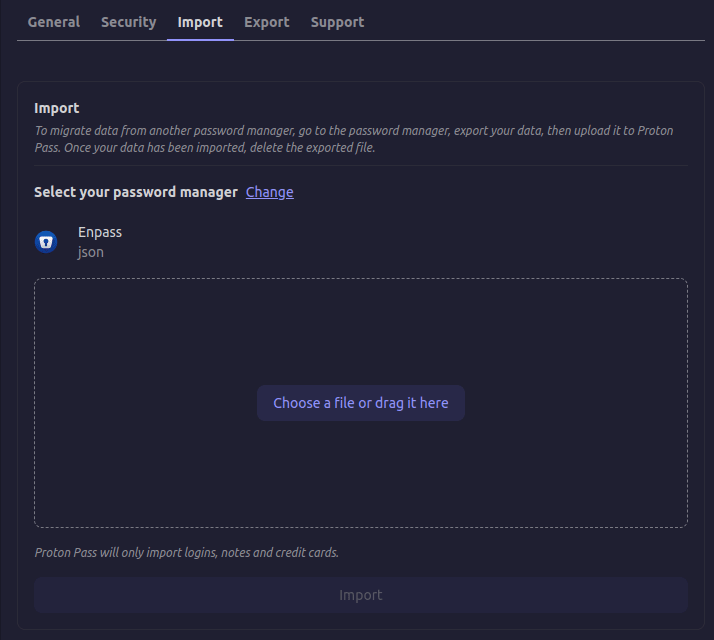
- Se va deschide un ecran nou. Alegeți Import din bara de selecție de sus, iar în noul ecran alegeți Enpass din opțiuni.

- Acum, fie glisați fișierul exportat din Enpass în caseta de dialog, fie faceți clic pe butonul pe care scrie Choose a file pentru a-l găsi pe hard disk-ul dvs.
- În continuare, va trebui să alegeți un seif pentru parolele dvs. Seiful dvs. personal este alegerea standard, dar puteți alege altul. După ce sunteți mulțumit, faceți clic pe Confirmare.

- Procesul de importare va dura doar câteva secunde. Ulterior, puteți continua să navigați și să vă completați automat parolele ca de obicei.