
EnpassからProton Passへパスワードをインポートする方法
- 閲覧中
- 0 分
- カテゴリー
- パスワードのインポートとエクスポート
- Proton Pass
EnpassからProton Passへ移行される場合、組み込みシステムを使用して、主に2つのステップでパスワードデータを安全に移行できます。この記事では、その方法をご紹介します。
Enpassからエクスポートする方法
Enpassのパスワードをインポートするには、まずエクスポートする必要があります。
- Enpassデスクトップアプリに移動し、画面右上にある3本線のアイコンをクリックします。

- ドロップダウンメニューからファイルを選択し、新しく表示されたメニューでエクスポートをクリックします。

- 次の画面で、エクスポートするEnpassの保管庫(デフォルトはプライマリー)と、エクスポートするファイルの形式を選択する必要があります。ここでは、必ず.json形式を選択してください。ごみ箱またはアーカイブに移動されたパスワードを追加することも選択できます。また、「場所を選択」ボタンの下でファイル名を入力する必要があります。

- 最後に、エクスポートを承認するために、マスターパスワードをもう一度入力する必要があります。
Proton Passにインポートする方法
Enpassからエクスポートしたファイルをダウンロードしたら、それをProton Passにインポートできます。
- ブラウザの右上にあるひし形のProtonアイコンをクリックして、ブラウザ拡張機能を開きます。拡張機能が開いたら、拡張機能内の左上にある同じアイコンをクリックします。
- ペインがスライドして表示されます。設定を選択します。

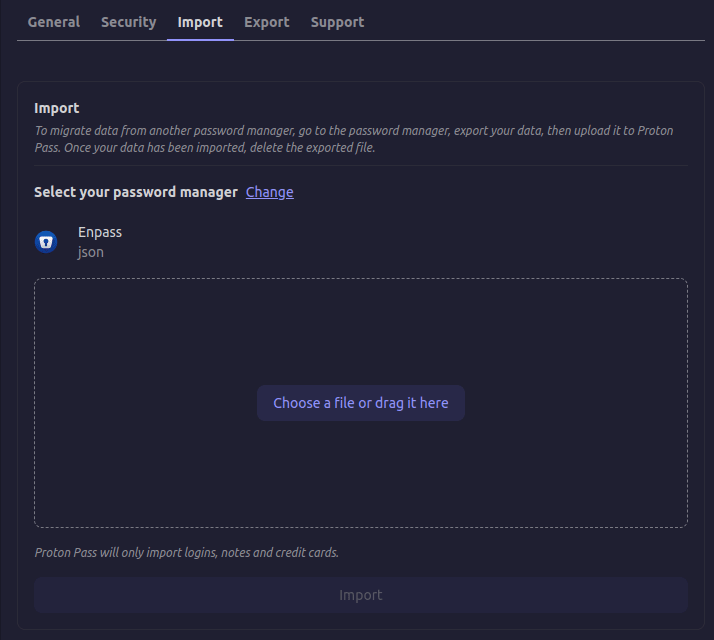
- 新しい画面が開きます。上部の選択バーからインポートを選択し、表示された画面のオプションからEnpassを選択します。

- 次に、Enpassからエクスポートしたファイルをダイアログボックスにドラッグするか、「ファイルを選択」ボタンをクリックしてハードドライブからファイルを見つけます。
- 次に、パスワードを保存する保管庫を選択する必要があります。通常は個人用保管庫を選択しますが、別の保管庫を選択することもできます。選択したら、「確認」をクリックします。

- インポート処理は数秒で完了します。完了後は、通常通りブラウズしてパスワードを自動入力できます。