
NordPassからProton Passへパスワードをインポートする方法
- 閲覧中
- 0 分
- カテゴリー
- パスワードのインポートとエクスポート
- Proton Pass
NordPassからProton Passへ移行される場合は、組み込みシステムを使用して2つの主要な手順で簡単かつ安全にパスワードを転送できます。本記事ではその方法を解説します。
NordPassからのエクスポート方法
NordPassからパスワードをインポートするには、まずエクスポートする必要があります。
- NordPassのホーム画面で、左側のペインの上部にある歯車アイコンをクリックします。

- 新しい画面が開きます。Import and Exportというセクションまでスクロールダウンし、Export itemsをクリックします。

- マスターパスワードを入力してユーザー情報を検証する必要があります。入力して続行をクリックします。

- NordPassが自動的に.csvファイルをダウンロードフォルダーにダウンロードします。ファイル名は「NordPass」とエクスポートした日付になります。
Proton Passにインポートする方法
NordPassからエクスポートしたファイルをダウンロードしたら、次はProton Passにインポートする必要があります。
- ブラウザの左上にあるハンバーガーメニューをクリックして、ブラウザ拡張機能を開きます。
- ペインがスライドして表示されます。設定を選択します。
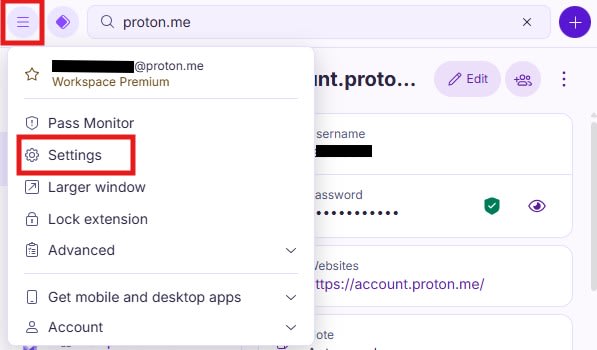
- 新しい画面が開きます。上部の選択バーからインポートを選び、新しい画面でオプションからNordPassを選択します。

- 次に、NordPassからエクスポートしたファイルをダイアログボックスにドラッグするか、ファイルを選択ボタンをクリックしてハードドライブからファイルを探します。

- 次に、パスワードを保存する保管庫を選択する必要があります。通常は個人用保管庫を選択しますが、別の保管庫を選択することもできます。選択したら、「確認」をクリックします。

インポート処理は数秒で完了します。その後、通常通りブラウジングやパスワードの自動入力を続けることができます。