
Sådan importerer De adgangskoder fra NordPass til Proton Pass
- Læsetid
- 1 min
- Kategorier
- Importér og eksportér adgangskoder
- Proton Pass
Hvis De skifter til Proton Pass fra NordPass, kan De nemt og sikkert overføre Deres adgangskoder ved hjælp af vores indbyggede system i to hovedtrin. Denne artikel viser Dem hvordan.
- Eksport af Deres adgangskoder og andre data fra NordPass
- Import af Deres eksporterede adgangskoder til Proton Pass
Sådan eksporterer De fra NordPass
Før du kan importere dine adgangskoder fra NordPass, skal du først eksportere dem.
- På NordPass-startskærmen skal De klikke på tandhjulsikonet øverst i venstre rude.

- Et nyt skærmbillede åbnes. Rul ned, indtil De kommer til et afsnit med navnet Import and Export. Klik på Export items.

- De skal bekræfte Deres identitet ved at indtaste Deres master-adgangskode. Indtast den og klik på Fortsæt.

- NordPass downloader automatisk en .csv-fil til Deres overførselsmappe. Filen navngives NordPass efterfulgt af den dato, hvor De eksporterede den.
Sådan importerer De til Proton Pass
Når filen er eksporteret fra NordPass og downloadet, skal du derefter importere den til Proton Pass.
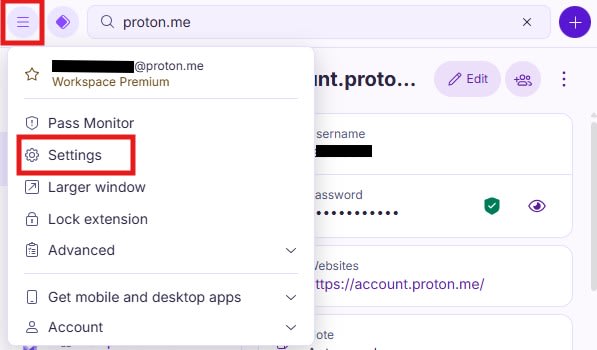
- Åbn browser-udvidelsen ved at klikke på hamburgermenuen øverst til venstre i Deres browser.
- Et panel glider ud. Vælg Indstillinger.
- Et nyt skærmbillede åbnes. Vælg Importér fra den øverste markeringslinje, og vælg NordPass fra indstillingerne i det nye skærmbillede.

- Træk nu den eksporterede fil fra NordPass ind i dialogboksen, eller klik på knappen Vælg en fil for at finde den på Deres harddisk.

- Dernæst skal De vælge en boks til Deres adgangskoder. Deres personlige boks er standardvalget, men De kan vælge en anden. Når De er tilfreds, skal De klikke på Bekræft.

Importprocessen tager kun få sekunder. Bagefter kan De fortsætte med at gennemse og automatisk udfylde Deres adgangskoder som normalt.