
Как импортировать пароли из NordPass в Proton Pass
- Чтение
- 0 мин.
- Категории
- Импорт и экспорт паролей
- Proton Pass
Если вы переходите на Proton Pass с NordPass, вы можете легко и безопасно перенести свои пароли, воспользовавшись нашей встроенной системой, состоящей из двух основных шагов. В этой статье мы расскажем, как это сделать.
Как экспортировать данные из NordPass
Прежде чем вы сможете импортировать пароли из NordPass, вам необходимо сначала их экспортировать.
- На главном экране NordPass нажмите на значок шестеренки в верхней части панели слева.

- Откроется новый экран. Прокрутите вниз до раздела Import and Export (Импорт и экспорт). Нажмите Export items (Экспорт элементов).

- Вам нужно будет подтвердить свою личность, введя мастер-пароль. Введите его и нажмите Continue (Продолжить).

- NordPass автоматически загрузит файл .csv в вашу папку загрузок. Файл будет называться NordPass с указанием даты экспорта.
Как импортировать данные в Proton Pass
После того как файл, экспортированный из NordPass, загружен, вам нужно импортировать его в Proton Pass.
- Откройте расширение для браузера, нажав на меню-гамбургер в левом верхнем углу вашего браузера.
- Откроется боковая панель. Выберите Настройки.
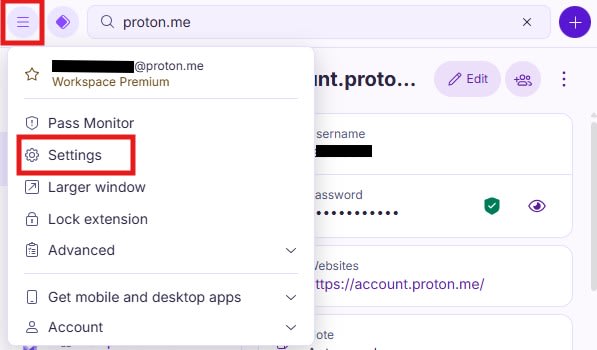
- Откроется новый экран. Выберите Import (Импорт) на верхней панели выбора, а в новом окне выберите NordPass из предложенных вариантов.

- Теперь перетащите экспортированный из NordPass файл в диалоговое окно или нажмите кнопку Choose a file (Выберите файл), чтобы найти его на вашем диске.

- Затем вам нужно будет выбрать хранилище для ваших паролей. Личное хранилище выбрано по умолчанию, но вы можете выбрать другое. После этого нажмите Подтвердить.

Процесс импорта займет всего несколько секунд. После этого вы сможете продолжать пользоваться браузером и автоматически заполнять пароли в обычном режиме.