
Jak zaimportować hasła z NordPass do Proton Pass
- Odczytywanie
- 1 min
- Kategorie
- Import i eksport haseł
- Proton Pass
Jeśli przenosisz się do Proton Pass z NordPass, możesz łatwo i bezpiecznie przenieść swoje hasła, korzystając z naszego wbudowanego systemu w dwóch głównych krokach. Ten artykuł pokazuje, jak to zrobić.
Jak wyeksportować dane z NordPass
Zanim zaimportujesz hasła z NordPass, musisz je najpierw wyeksportować.
- Na ekranie głównym NordPass kliknij ikonę koła zębatego u góry lewego panelu.

- Otworzy się nowy ekran. Przewiń w dół do sekcji o nazwie Import and Export. Kliknij Export items.

- Musisz zweryfikować swoją tożsamość, wpisując hasło główne. Wpisz je i kliknij Kontynuuj.

- NordPass automatycznie pobierze plik .csv do Twojego folderu pobierania. Plik będzie miał nazwę NordPass oraz datę eksportu.
Jak zaimportować dane do Proton Pass
Po pobraniu pliku wyeksportowanego z NordPass musisz go zaimportować do Proton Pass.
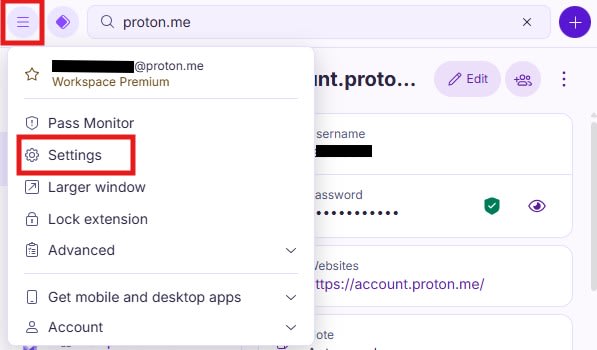
- Otwórz rozszerzenie przeglądarki, klikając menu hamburgera w lewym górnym rogu swojej przeglądarki.
- Wysunie się panel. Wybierz Ustawienia.
- Otworzy się nowy ekran. Wybierz Importuj z górnego paska wyboru, a na nowym ekranie wybierz NordPass z dostępnych opcji.

- Teraz przeciągnij wyeksportowany z NordPass plik do okna dialogowego lub kliknij przycisk Wybierz plik, aby znaleźć go na swoim dysku.

- Następnie musisz wybrać sejf na swoje hasła. Twój sejf osobisty to standardowy wybór, ale możesz wybrać inny. Gdy wszystko będzie gotowe, kliknij Potwierdź.

Proces importu zajmie zaledwie kilka sekund. Następnie możesz kontynuować przeglądanie i automatyczne wypełnianie haseł jak zwykle.