
Wachtwoorden importeren van NordPass naar Proton Pass
- Lezen
- 1 min
- Categorieën
- Wachtwoorden importeren en exporteren
- Proton Pass
Als u overstapt naar Proton Pass vanuit NordPass, kunt u uw wachtwoorden eenvoudig en veilig overzetten met ons ingebouwde systeem in twee hoofdstappen. Dit artikel laat u zien hoe.
- Uw wachtwoorden en andere gegevens exporteren vanuit NordPass
- Uw geëxporteerde wachtwoorden importeren in Proton Pass
Hoe u vanuit NordPass exporteert
Voordat u uw wachtwoorden vanuit NordPass kunt importeren, moet u ze eerst exporteren.
- Klik op het startscherm van NordPass op het tandwielicoon boven aan het linkerdeelvenster.

- Er opent een nieuw scherm. Scroll naar beneden totdat u bij het gedeelte Import and Export komt. Klik op Export items.

- U moet uw identiteit verifiëren door uw hoofdwachtwoord in te voeren. Voer dit in en klik op Doorgaan.

- NordPass zal automatisch een .csv-bestand downloaden naar uw map Downloads. Het bestand krijgt de naam NordPass gevolgd door de datum waarop u het heeft geëxporteerd.
Hoe u kunt importeren naar Proton Pass
Nu het bestand vanuit NordPass is gedownload, moet u het importeren in Proton Pass.
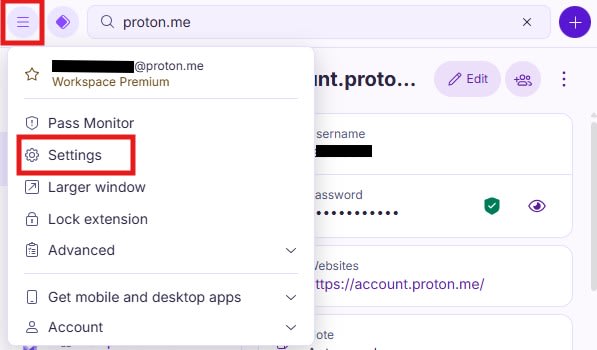
- Open de browserextensie door op het hamburgermenu linksboven in uw browser te klikken.
- Er schuift een paneel uit. Selecteer Instellingen.
- Er opent een nieuw scherm. Kies Importeren in de bovenste selectiebalk en kies in het nieuwe scherm NordPass uit de opties.

- Sleep nu het geëxporteerde bestand vanuit NordPass naar het dialoogvenster, of klik op de knop met de tekst Kies een bestand om het op uw harde schijf te zoeken.

- Vervolgens moet u een kluis kiezen voor uw wachtwoorden. Uw persoonlijke kluis is de standaardkeuze, maar u kunt een andere kiezen. Als u tevreden bent, klikt u op Bevestigen.

Het importproces duurt slechts enkele seconden. Daarna kunt u weer normaal verder browsen en uw wachtwoorden automatisch laten invullen.