
Jak importovat hesla z NordPass do Proton Pass
- Čtení
- 2 minut
- Kategorie
- Import a export hesel
- Proton Pass
Pokud přecházíte na Proton Pass z NordPassu, můžete svá hesla snadno a bezpečně přenést pomocí našeho integrovaného systému ve dvou hlavních krocích. Tento článek vám ukáže jak.
- Exportování vašich hesel a dalších dat z NordPassu
- Importování vašich exportovaných hesel do Proton Pass
Jak exportovat z NordPassu
Než budete moci importovat svá hesla z NordPassu, musíte je nejprve exportovat.
- Na domovské obrazovce NordPassu klikněte na ikonu ozubeného kola v horní části levého panelu.

- Otevře se nová obrazovka. Sjeďte dolů, dokud nenarazíte na sekci s názvem Import and Export (Import a export). Klikněte na Export items (Exportovat položky).

- Budete muset ověřit svou identitu zadáním hlavního hesla. Zadejte jej a klikněte na Continue (Pokračovat).

- NordPass automaticky stáhne soubor .csv do vaší složky se staženými soubory. Soubor bude pojmenován NordPass a datem, kdy jste jej exportovali.
Jak importovat do Proton Pass
Jakmile máte exportovaný soubor z NordPassu stažený, musíte jej importovat do Proton Pass.
- Otevřete rozšíření prohlížeče kliknutím na ikonu nabídky v levém horním rohu vašeho prohlížeče.
- Vysune se panel. Vyberte Nastavení.
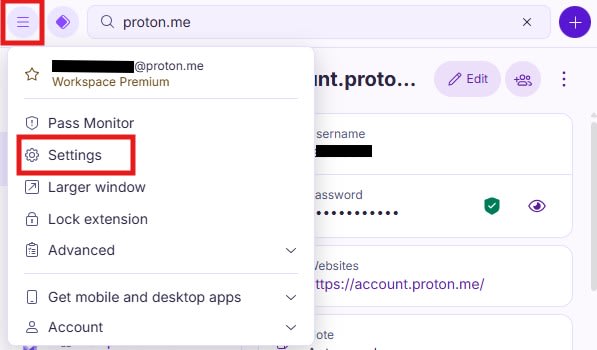
- Otevře se nová obrazovka. Z horního výběrového panelu vyberte Import a na nové obrazovce zvolte z nabízených možností NordPass.

- Nyní buď přetáhněte exportovaný soubor z NordPassu do dialogového okna, nebo klikněte na tlačítko Vybrat soubor a najděte jej na svém disku.

- Dále budete muset vybrat trezor pro svá hesla. Standardní volbou je váš osobní trezor, ale můžete si vybrat jiný. Jakmile budete spokojeni, klikněte na Potvrdit.

Proces importu bude trvat jen několik sekund. Poté můžete pokračovat v prohlížení a automatickém vyplňování svých hesel jako obvykle.