
Cómo importar contraseñas de NordPass a Proton Pass
- Lectura
- 2 min
- Categorías
- Importar y exportar contraseñas
- Proton Pass
Si te cambias a Proton Pass desde NordPass, puedes transferir tus contraseñas de forma fácil y segura mediante nuestro sistema integrado en dos pasos principales. Este artículo te muestra cómo hacerlo.
- Exportar tus contraseñas y otros datos de NordPass
- Importar tus contraseñas exportadas a Proton Pass
Cómo exportar desde NordPass
Antes de que pueda importar sus contraseñas desde NordPass, primero necesita exportarlas.
- En la pantalla de inicio de NordPass, haga clic en el Icono de engranaje en la parte superior del panel izquierdo.

- Se abrirá una pantalla nueva. Desplácese hacia abajo hasta llegar a una sección llamada Importar y Exportar. Haga clic en Exportar Elementos.

- Tendrá que verificar su identidad ingresando su contraseña maestra. Ingrésela y haga clic en Continuar.

- NordPass descargará automáticamente un archivo .csv a su carpeta de descargas. El archivo tendrá el nombre NordPass y la fecha en la que lo exportó.
Cómo importar a Proton Pass
Una vez descargado el archivo exportado desde NordPass, el siguiente paso es importarlo a Proton Pass.
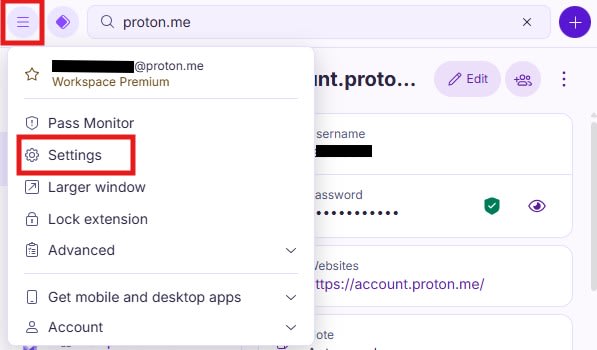
- Abrir la Extensión de navegador haciendo clic en el Menú en la parte superior izquierda de su navegador.
- Aparecerá un panel. Seleccionar Configuración.
- Una pantalla Nuevo se abrirá. Elegir Importar de la barra de selección superior, y en la pantalla Nuevo elegir NordPass de las Opciones.

- Ahora, arrastre el archivo exportar de NordPass al cuadro de diálogo, o haga clic en el botón que dice Elegir un archivo para Buscarlo en su Drive.

- A continuación, deberá elegir una caja fuerte para sus contraseñas. Su caja fuerte personal es la opción estándar, pero puede elegir otra. Cuando esté satisfecho, haga clic en Confirmar.

El proceso de Importar tardará solo unos segundos. Después, puede Continuar Navegar y auto-rellenar sus Contraseña como Normal.