
Slik importerer du passord fra NordPass til Proton Pass
- Lesetid
- 1 min
- Kategorier
- Importer og eksporter passord
- Proton Pass
Hvis du bytter til Proton Pass fra NordPass, kan du enkelt og trygt overføre dine passord ved hjelp av vårt innebygde system i to hovedtrinn. Denne artikkelen viser deg hvordan.
- Eksportere dine passord og andre data fra NordPass
- Importere dine eksporterte passord til Proton Pass
Slik eksporterer du fra NordPass
Før du kan importere passordene dine fra NordPass, må du først eksportere dem.
- På startsiden til NordPass klikker du på tannhjulikonet øverst i ruten til venstre.

- Et nytt skjermbilde åpnes. Rull ned til du kommer til en seksjon kalt Import og eksport. Klikk på Eksporter elementer.

- Du må verifisere identiteten din ved å angi hovedpassordet ditt. Skriv det inn og klikk på Fortsett.

- NordPass vil automatisk laste ned en .csv-fil til nedlastingsmappen din. Filen vil bli navngitt NordPass etterfulgt av datoen du eksporterte den på.
Slik importerer du til Proton Pass
Når filen er eksportert fra NordPass og lastet ned, må du importere den til Proton Pass.
- Åpne nettleserutvidelsen ved å klikke på hamburgermenyen øverst til venstre i nettleseren din.
- Et panel vil gli ut. Velg Innstillinger.
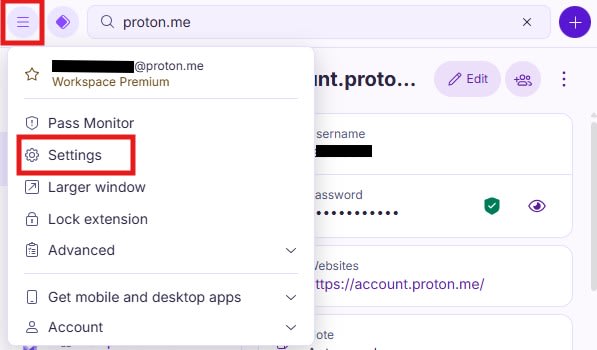
- Et nytt skjermbilde åpnes. Velg Importer fra utvalgslinjen øverst, og i det nye skjermbildet velger du NordPass fra alternativene.

- Nå kan du enten dra den eksporterte filen fra NordPass inn i dialogboksen, eller klikke på knappen hvor det står Velg en fil for å finne den på harddisken din.

- Deretter må du velge et hvelv for passordene dine. Det personlige hvelvet ditt er standardvalget, men du kan velge et annet. Når du er fornøyd, klikker du på Bekreft.

Importprosessen tar bare noen sekunder. Etterpå kan du fortsette å bla gjennom og autofylle passordene dine som normalt.