
Miten tuoda salasanat NordPassista Proton Passiin
- Luetaan
- 1 min
- Kategoriat
- Salasanojen tuonti ja vienti
- Proton Pass
Jos olette vaihtamassa NordPassista Proton Passiin, voitte siirtää salasananne helposti ja turvallisesti käyttämällä sisäänrakennettua järjestelmäämme kahdessa päävaiheessa. Tämä artikkeli näyttää, miten se tapahtuu.
Salasanojen vieminen NordPassista
Ennen kuin voit tuoda salasanasi NordPassista, ne on ensin vietävä sieltä.
- Napsauta NordPassin aloitusnäytössä vasemman ruudun yläreunassa olevaa hammasrataskuvaketta.

- Uusi näyttö avautuu. Vierittäkää alaspäin, kunnes saavutte osioon nimeltä Import and Export. Napsauttakaa Export items.

- Teidän on vahvistettava henkilöllisyytenne syöttämällä pääsalasananne. Syöttäkää se ja napsauttakaa Jatka.

- NordPass lataa automaattisesti .csv-tiedoston Lataukset-kansioonne. Tiedoston nimeksi tulee NordPass ja vientipäivämäärä.
Miten tuoda Proton Passiin
Kun NordPassista viety tiedosto on ladattu, se on seuraavaksi tuotava Proton Passiin.
- Avaa selainlaajennus napsauttamalla selaimen vasemmassa yläkulmassa olevaa hampurilaisvalikkoa selaimessasi.
- Sivupaneeli avautuu. Valitkaa Asetukset.
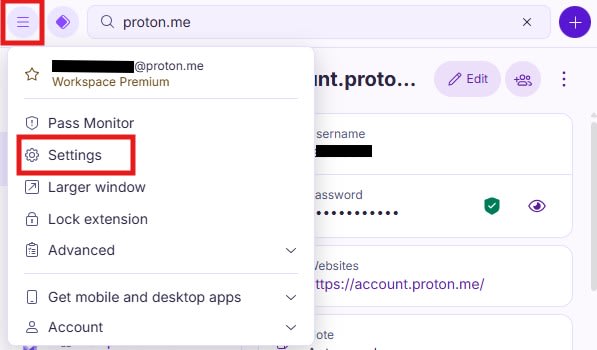
- Uusi näyttö avautuu. Valitkaa ylävalintapalkista Tuo ja valitkaa uudesta näytöstä NordPass vaihtoehtojen joukosta.

- Nyt voitte joko vetää NordPassista viedyn tiedoston valintaikkunaan tai napsauttaa Valitse tiedosto -painiketta etsiäksenne sen kiintolevyltä.

- Seuraavaksi teidän on valittava holvi salasanoillenne. Henkilökohtainen holvinne on vakiovalinta, mutta voitte valita toisenkin. Kun olette tyytyväinen, napsauttakaa Vahvista.

Tuontiprosessi kestää vain muutaman sekunnin. Tämän jälkeen voitte jatkaa selaamista ja salasanojen automaattista täyttöä normaalisti.