
Jak zaimportować hasła z Enpass do Proton Pass
- Odczytywanie
- 2 min
- Kategorie
- Import i eksport haseł
- Proton Pass
Jeśli przechodzisz na Proton Pass z Enpass, możesz bezpiecznie przenieść swoje hasła za pomocą naszego wbudowanego systemu w dwóch głównych krokach. Ten artykuł pokazuje, jak to zrobić.
Jak wykonać eksport z Enpass
Aby zaimportować hasła z Enpass, musisz je najpierw wyeksportować.
- Przejdź do aplikacji komputerowej Enpass i kliknij trzy poziome linie w prawym górnym rogu ekranu.

- Z rozwijanego menu wybierz Plik, a w nowym menu kliknij Eksportuj.

- Na następnym ekranie musisz wybrać, który z Twoich sejfów Enpass chcesz wyeksportować (główny jest domyślny), a także format pliku eksportu. Upewnij się, że wybierzesz tutaj format .json. Możesz również zdecydować o dodaniu haseł z Kosza lub z Archiwum. Musisz także nazwać plik pod przyciskiem Lokalizacja.

- Na koniec musisz ponownie wpisać swoje hasło główne, aby autoryzować eksport.
Jak zaimportować dane do Proton Pass
Gdy plik wyeksportowany z Enpass zostanie pobrany, możesz go zaimportować do Proton Pass.
- Otwórz rozszerzenie przeglądarki, klikając ikonę Proton w kształcie diamentu w prawym górnym rogu przeglądarki. Po otwarciu kliknij tę samą ikonę w rozszerzeniu, która znajduje się w lewym górnym rogu.
- Wysunie się panel. Wybierz Ustawienia.

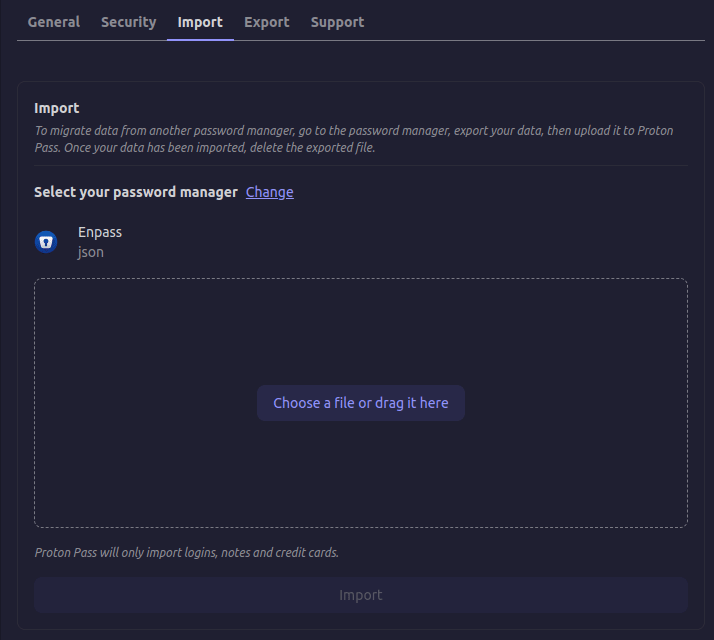
- Otworzy się nowy ekran. Wybierz Importuj z górnego paska wyboru, a na nowym ekranie wybierz Enpass z dostępnych opcji.

- Teraz przeciągnij wyeksportowany plik z Enpass do okna dialogowego lub kliknij przycisk Wybierz plik, aby znaleźć go na swoim dysku.
- Następnie musisz wybrać sejf na swoje hasła. Twój sejf osobisty to standardowy wybór, ale możesz wybrać inny. Gdy wszystko będzie gotowe, kliknij Potwierdź.

- Proces importowania zajmie tylko kilka sekund. Po jego zakończeniu możesz normalnie przeglądać internet i automatycznie wypełniać swoje hasła.