
Como importar palavras-passe do Roboform para o Proton Pass
- Leitura
- 2 min
- Categorias
- Importar e exportar palavras-passe
- Proton Pass
Se você está a mudar do Roboform para o Proton Pass, pode transferir as suas palavras-passe de forma segura utilizando o nosso sistema integrado. Existem dois passos principais e demora apenas alguns minutos:
Exportar as suas palavras-passe do Roboform
Importar os seus dados para o Proton Pass
Como exportar do Roboform
Antes de poder importar os seus ficheiros de palavras-passe, precisa primeiro de os exportar.
- Clique na extensão do Roboform no canto superior direito do seu navegador (é a pequena cabeça de robô). A extensão abrirá. Clique nos três pontos verticais no canto superior direito e, a partir daí, clique em Definições.
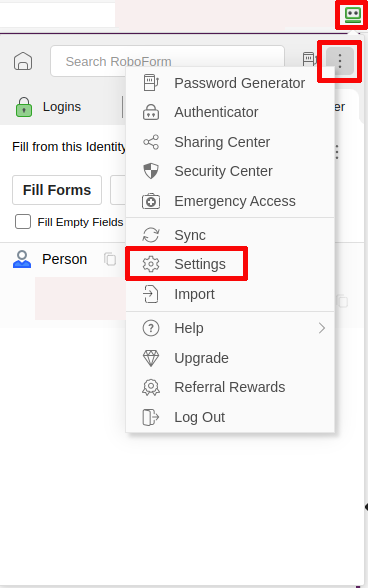
- Um novo separador abrirá no seu navegador. No painel esquerdo, vá a Conta e Dados e, a partir daí, escolha Exportar em Importar e Exportar.

- O Roboform solicitará a sua palavra-passe principal para confirmar. Introduza-a e clique em Continuar.
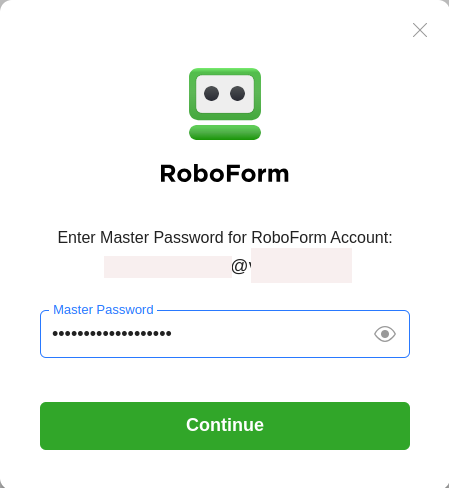
- Uma nova caixa de diálogo abrirá. Aqui, pode opcionalmente alterar o nome do ficheiro de exportação. Se estiver satisfeito com a escolha, clique em Exportar.

- O Roboform irá agora exportar o ficheiro, o que pode demorar alguns segundos. Assim que terminar, feche a caixa de diálogo. O seu ficheiro exportado estará na sua pasta de transferências.
Como importar para o Proton Pass
Com o ficheiro exportado do Roboform transferido, agora precisa de o importar para o Proton Pass.
- Abra a extensão do navegador clicando no ícone da Proton em forma de diamante no canto superior direito do seu navegador. Assim que estiver aberta, clique no mesmo ícone na extensão, que se encontra no canto superior esquerdo.
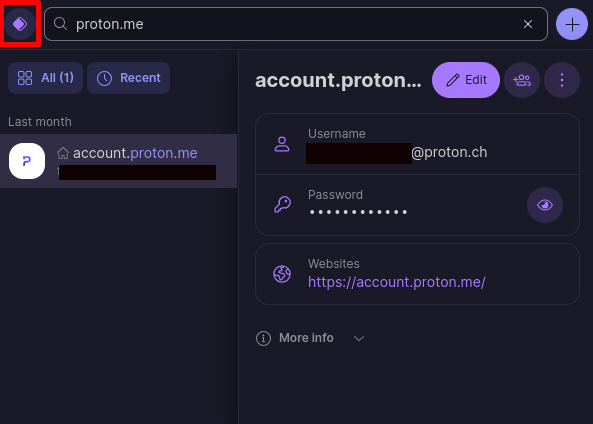
- Um painel irá deslizar. Selecionar Definições.

- Um novo ecrã abrirá. Escolha Importar na barra de seleção superior e, no novo ecrã, escolha Roboform nas opções.
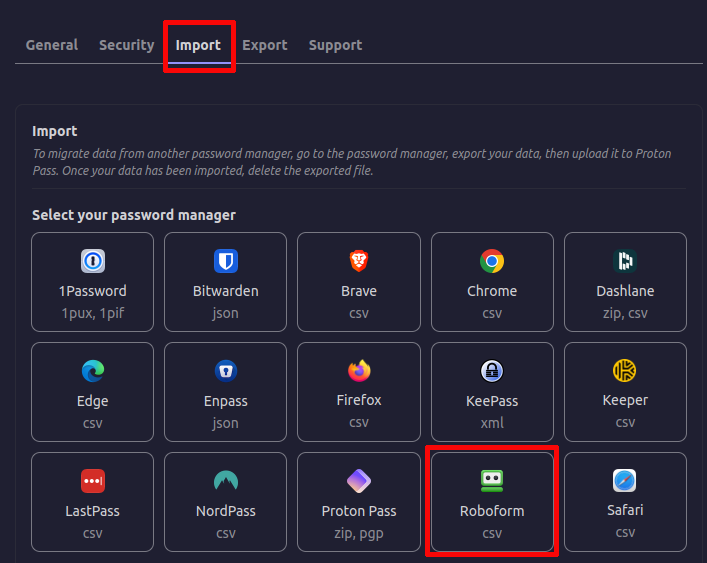
- Agora, arraste o ficheiro exportado do Roboform para a caixa de diálogo ou clique no botão que diz Escolher um ficheiro para o encontrar no seu disco rígido. Depois, clique em Importar.

- Seguinte, terá de escolher um cofre para as suas palavras-passe. O seu cofre pessoal é a escolha padrão, mas pode escolher outro. Quando estiver satisfeito, clique em Confirmar.

O processo de importação demorará apenas alguns segundos. Depois, pode continuar a navegar e a preencher automaticamente as suas palavras-passe normalmente.