
Cách nhập mật khẩu từ Roboform sang Proton Pass
- Đọc
- 3 phút
- Danh mục
- Nhập và xuất mật khẩu
- Proton Pass
Nếu chuyển từ Roboform sang Proton Pass, có thể chuyển giao mật khẩu một cách an toàn bằng hệ thống tích hợp sẵn. Quá trình này gồm hai bước chính và chỉ mất vài phút:
Xuất mật khẩu từ Roboform
Nhập dữ liệu vào Proton Pass
Cách xuất từ Roboform
Trước khi có thể nhập các tệp mật khẩu, trước tiên cần phải xuất chúng.
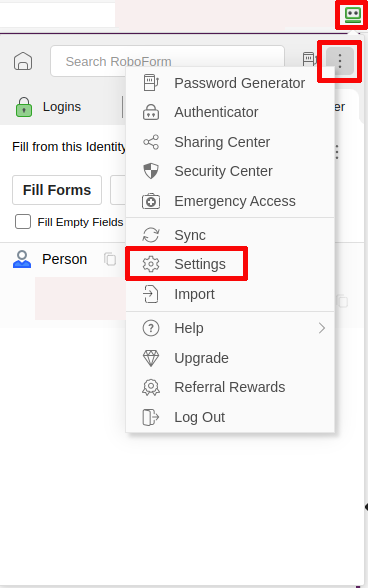
- Nhấp vào phần mở rộng Roboform ở góc trên cùng bên phải của trình duyệt (đó là hình đầu robot nhỏ). Phần mở rộng sẽ mở ra. Nhấp vào ba dấu chấm dọc ở góc trên cùng bên phải, sau đó nhấp vào Cài đặt.
- Một tab mới sẽ mở ra trong trình duyệt. Ở khung bên trái, đi tới Tài khoản & Dữ liệu và chọn Xuất trong mục Nhập & Xuất.

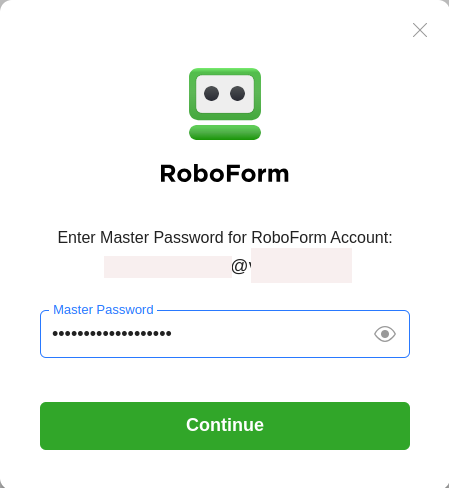
- Roboform sẽ yêu cầu nhập mật khẩu chính để xác nhận. Nhập mật khẩu và nhấp vào Tiếp tục.
- Một hộp thoại mới sẽ mở ra. Tại đây, có thể tùy chọn đổi tên tệp xuất. Nếu hài lòng với lựa chọn này, nhấp vào Xuất.

- Roboform sẽ tiến hành xuất tệp, quá trình này có thể mất vài giây. Sau khi hoàn thành, hãy đóng hộp thoại. Tệp đã xuất sẽ nằm trong thư mục tải xuống.
Cách nhập vào Proton Pass
Sau khi tải xuống tệp đã xuất từ Roboform, bước tiếp theo là nhập tệp đó vào Proton Pass.
- Mở phần mở rộng trình duyệt bằng cách nhấp vào biểu tượng Proton hình thoi ở góc trên bên phải trình duyệt. Sau khi mở, nhấp vào chính biểu tượng đó trong phần mở rộng ở góc trên bên trái.
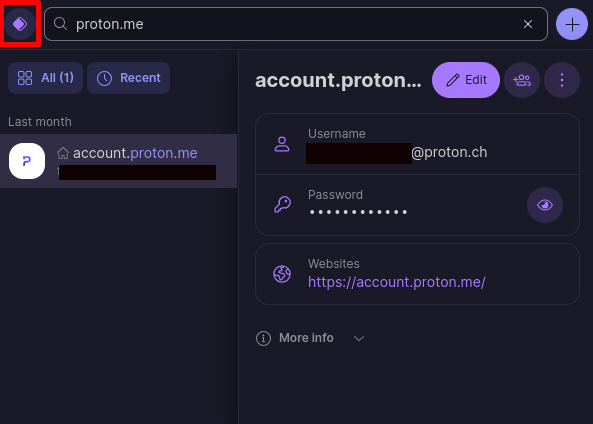
- Một ngăn sẽ trượt ra. Chọn Cài đặt.

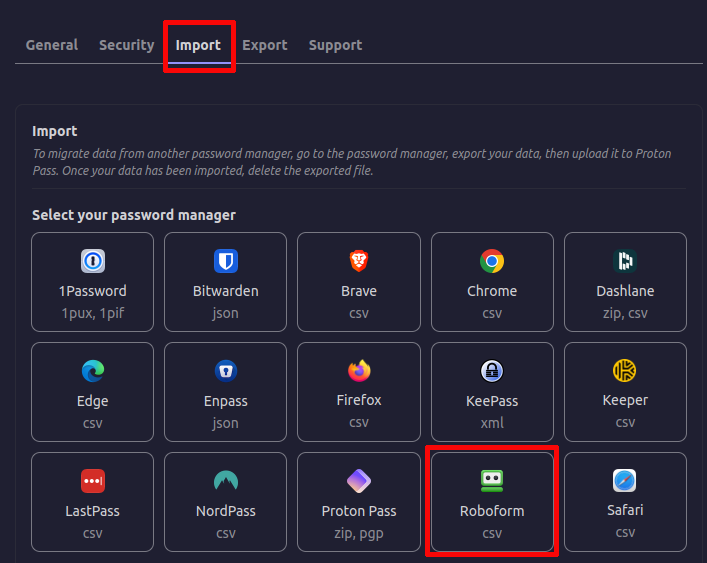
- Một màn hình mới sẽ mở ra. Chọn Nhập từ thanh lựa chọn ở trên cùng, và trong màn hình mới, chọn Roboform từ các tùy chọn.
- Bây giờ, hãy kéo tệp đã xuất từ Roboform vào hộp thoại hoặc nhấp vào nút có nội dung Chọn một tệp để tìm tệp trên ổ cứng. Sau đó, nhấp vào Nhập.

- Tiếp theo, cần chọn một kho lưu trữ cho mật khẩu. Kho lưu trữ cá nhân là lựa chọn tiêu chuẩn, nhưng có thể chọn một kho lưu trữ khác. Sau khi hoàn tất, nhấp vào Xác nhận.

Quá trình nhập sẽ chỉ mất vài giây. Sau đó, bạn có thể tiếp tục duyệt web và tự động điền mật khẩu như bình thường.