Como importar do LastPass para o Proton Pass
- Leitura
- 2 min
- Categoria
- Importar e exportar palavras-passe
Se é um utilizador do LastPass, os seus dados foram provavelmente expostos na recente fuga de dados do LastPass. Saiba mais acerca do incidente e dos passos que deve seguir aqui.
O Proton Pass tem suporte integrado para importar as suas palavras-passe e outros dados do LastPass. O processo para isto tem duas fases:
1. Exporte as suas palavras-passe e outros dados do LastPass
2. Importe as suas palavras-passe exportadas para o Proton Pass
Como exportar do LastPass
Estes passos apenas podem ser realizados com a extensão do navegador LastPass. Pode exportar o cofre do LastPass da seguinte forma:
1. Clique no ícone do LastPass na barra de ferramentas do navegador. O ícone aparece cinzento ou preto quando não tem sessão iniciada.
2. Introduza o endereço de e-mail e a palavra-passe mestra e clique em Entrar.

3. Se a conta utilizar autenticação multifator, siga as indicações para verificar a identidade.
4. Depois de iniciar sessão, clique novamente no ícone do LastPass na barra de ferramentas do navegador.
5. Abra o separador Conta e aceda a Resolver um problema por si > Exportar itens do cofre > Exportar dados para utilizar em qualquer lugar.

6. Introduza novamente a palavra-passe mestra, se lhe for pedido.
7. Opcional: para ignorar este pedido de palavra-passe durante algum tempo, selecione Não voltar a pedir durante e escolha um período de tempo no menu pendente.
8. Clique em Continuar.
2. Como importar para o Proton Pass
1. Abra a extensão do navegador do Proton Pass e aceda a ☰ → Definições.

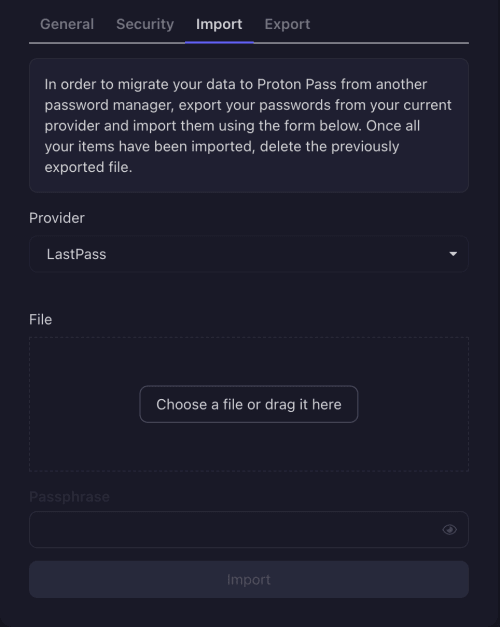
2. Vá para o separador Importar, selecione LastPass na lista pendente Provider e arraste o ficheiro .csv que exportou para a caixa Ficheiro, ou clique no botão Escolha um ficheiro ou arraste-o para aqui para o selecionar manualmente utilizando o gestor de ficheiros do seu sistema.
Clique em Importar quando terminar.