Hoe u van LastPass naar Proton Pass importeert
- Lezen
- 1 min
- Categorie
- Wachtwoorden importeren en exporteren
Als u een LastPass-gebruiker bent, is uw data waarschijnlijk gelekt bij de recente LastPass-hack. Lees hier meer informatie over het incident en de stappen die u dient te ondernemen.
Proton Pass heeft ingebouwde ondersteuning voor het importeren van uw wachtwoorden en andere data vanuit LastPass. Dit proces bestaat uit twee fasen:
1. Exporteer uw wachtwoorden en andere data vanuit LastPass
2. Importeer uw geëxporteerde wachtwoorden in Proton Pass
Hoe te exporteren vanuit LastPass
Deze stappen kunnen alleen worden uitgevoerd met de LastPass-browserextensie. U kunt uw LastPass-kluis als volgt exporteren:
1. Klik op het LastPass-pictogram in de werkbalk van uw browser. Het is grijs of zwart als u bent uitgelogd.
2. Voer uw e-mailadres en hoofdwachtwoord in en klik op Inloggen.

3. Als uw account gebruikmaakt van verificatie met meerdere factoren, volg dan de aanwijzingen om uw identiteit te verifiëren.
4. Nadat u bent ingelogd, klikt u opnieuw op het LastPass-pictogram in de werkbalk van uw browser.
5. Open het tabblad Account en ga naar Zelf een probleem oplossen > Kluisitems exporteren > Gegevens exporteren voor gebruik waar dan ook.

6. Voer uw hoofdwachtwoord opnieuw in als u daarom wordt gevraagd.
7. (Optioneel) Selecteer Niet opnieuw vragen gedurende en kies een periode in het vervolgkeuzemenu om deze wachtwoordprompt een tijdje over te slaan.
8. Klik op Doorgaan.
2. Hoe u importeert naar Proton Pass
1. Open de Proton Pass-browserextensie en ga naar ☰ → Instellingen.

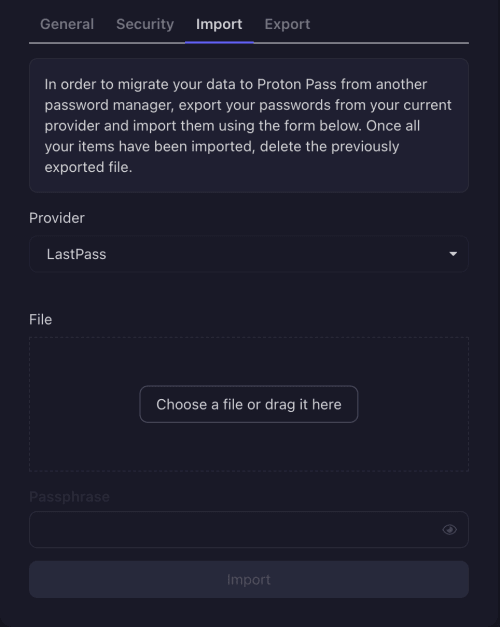
2. Ga naar het tabblad Importeren, selecteer LastPass in de vervolgkeuzelijst Provider en sleep het .csv-bestand dat u hebt geëxporteerd naar het vak Bestand, of klik op de knop Kies een bestand of sleep het hierheen om het handmatig te selecteren met de bestandsbeheerder van uw systeem.
Klik op Importeren als u klaar bent.