
Proton Pass for Business 的 Pass 使用日誌
- 閱讀
- 0 分鐘
- 類別
- Pass for Business
如果您擁有 Proton Pass Professional、Proton Workspace Standard 或 Proton Workspace Premium 管理員帳號,您可以查看組織成員的使用日誌。這能讓您掌握組織成員 Proton Pass 帳號中的所有活動,例如對密碼與保管庫所做的任何變更。簡而言之,使用日誌將幫助您監控誰在何時何地做了什麼(具體而言,即活動來源的 IP 地址)。
在本文中,我們將為您說明如何存取組織成員的使用日誌,並概述已記錄的事件。
若您的組織使用 Pass Essentials 方案,您可以 升級至 Pass Professional 以存取此功能。請使用您的 Proton Pass for Business 使用者名稱和密碼登入。
如何存取 Pass 使用日誌
若要存取組織成員的使用日誌:
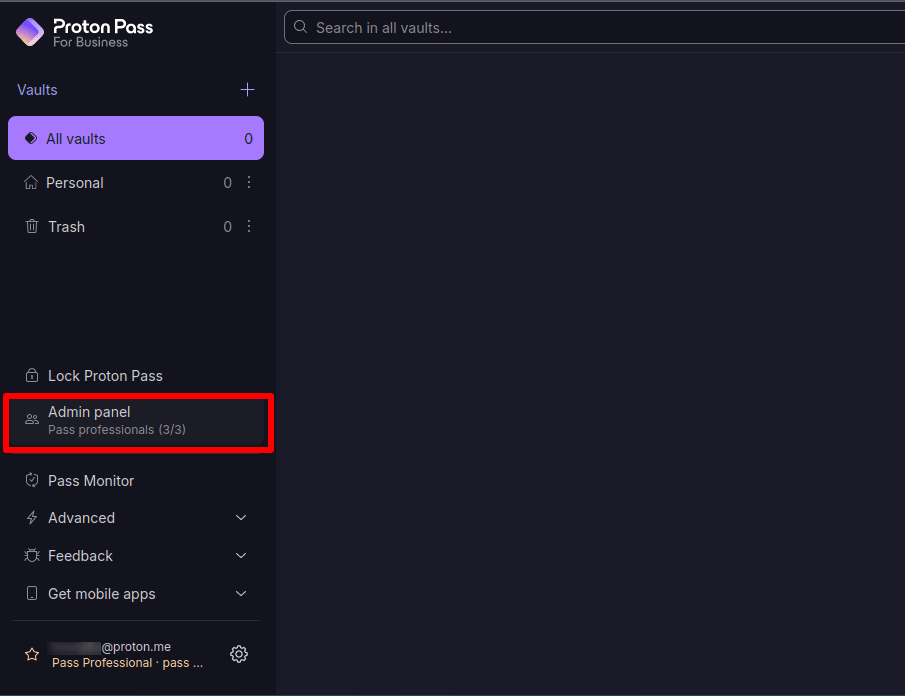
1. 使用您的 Proton Pass for Business 使用者名稱和密碼登入 pass.proton.me(新視窗),然後點擊管理員面板。
2. 前往 Proton Pass → 使用日誌。在此,您可以查看事件發生的時間、發生該事件的組織使用者帳號、事件類型(見下文),以及活動來源的 IP 地址。

您可以依電子郵件或 IP 地址、事件類型和日期範圍來篩選日誌。您也可以點擊時間或事件條目,以該時間戳記或事件類型進行篩選。

點擊匯出,將日誌匯出為逗號分隔的 CSV 檔案(會套用任何使用中的篩選器)。

使用日誌事件
系統會記錄下列事件類型。
對您組織的邀請
這些事件與加入您的 Proton Pass for Business 組織的邀請有關。
| 事件 | 描述 |
|---|---|
| 邀請已建立 | 已建立對您組織的邀請 |
| 邀請已接受 | 已接受對您組織的邀請 |
| 邀請已刪除 | 邀請已刪除 |
| 邀請已拒絕 | 邀請收件者尚未接受邀請 |
新使用者邀請
| 事件 | 描述 |
|---|---|
| 新使用者邀請已建立 | 已有新使用者受邀加入您的組織 |
| 新使用者邀請已刪除 | 新使用者邀請已刪除 |
項目
項目是儲存在 Pass 中的任何登入資訊、密碼、別名、信用卡或備註。
| 事件 | 描述 |
|---|---|
| 項目已建立 | 已建立新項目 |
| 項目已更新 | 項目已更新 |
| 項目已使用 | 項目已使用 |
| 項目已讀取 | 項目已讀取 |
| 項目已刪除 | 項目已刪除 |
| 項目已移至垃圾桶 | 項目已移至垃圾桶 |
保管庫
Proton Pass 中的保管庫是包含您項目的加密數位容器。
| 事件 | 描述 |
|---|---|
| 保管庫已建立 | 已建立保管庫 |
| 保管庫已刪除 | 已刪除保管庫 |
電子郵件資料外洩監控
您的組織成員可以加入自訂電子郵件地址,我們的 Pass Monitor 功能將掃描暗網,若發現這些地址涉及任何資料外洩,即會發出警示。
| 事件 | 描述 |
|---|---|
| 已建立自訂電郵資料外洩監測 | 已將自訂電郵加入 Pass Monitor 進行監測 |
| 已驗證自訂電郵資料外洩 | 我們已驗證該電子郵件地址屬於將其加入的組織成員 |
| 已刪除自訂電郵資料外洩 | 已從 Pass Monitor 移除電子郵件 |
共享保管庫
保管庫可以與任何擁有 Proton Pass 帳號的人分享。瞭解如何使用 Proton Pass 分享保管庫:
| 事件 | 描述 |
|---|---|
| 已建立分享 | 已分享保管庫 |
| 已刪除分享 | 已刪除共享保管庫 |
| 已更新分享 | 已更新共享保管庫 |
安全加密連結
安全加密連結分享功能讓您能與任何人分享 Proton Pass 項目(包括個別登入資訊、信用卡詳細資料與備註),即使對方沒有使用 Proton Pass 也可以查看。
進一步瞭解關於 Proton Pass 的安全加密連結分享功能:
| 事件 | 描述 |
|---|---|
| 已建立安全加密連結 | 已建立安全加密連結 |
| 已刪除安全加密連結 | 已刪除安全加密連結 |
| 已讀安全加密連結 | 已讀安全加密連結 |