如何在 iPhone 和 iPad 的 Proton Pass 上分享密碼
- 閱讀
- 0 分鐘
- 類別
- 使用 Proton Pass
您可以透過其保管庫與任何人分享您的 Proton Pass 密碼和 其它項目(例如電子郵件別名、備註和信用卡)。此功能稱為「密碼分享」。
在共享保管庫中,您可以決定其他人擁有的權限。密碼分享功能讓您決定是否允許其他人檢視、編輯或管理您的 Proton Pass 帳號中的項目,您可以隨時更改這些權限。
若要在 Proton Pass 中分享項目,您可以分享其目前的保管庫,或是建立一個新保管庫並將您想要分享的項目移動到該處。您可以分享的保管庫數量取決於您的 Proton Pass 方案:
如何共享您的密碼與其他項目
1. 將項目加入至您想要共享的保管庫中。這可以是現有的保管庫,或者您可以為此目的建立一個新的保管庫。
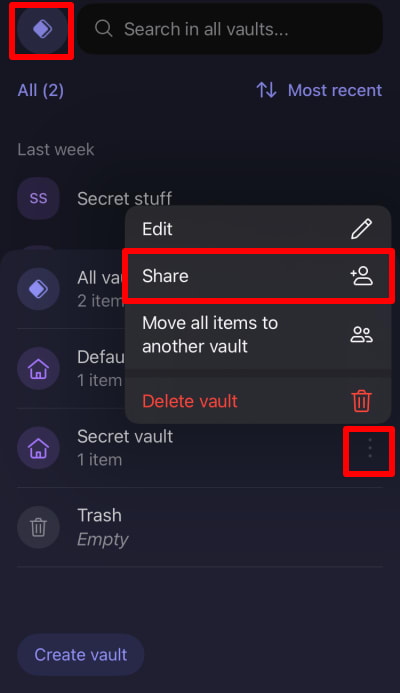
2. 打開 Proton Pass 應用程式並輕點 保管庫(螢幕左上角的 Proton Pass 圖示)→ 您想要共享的保管庫旁的 ⋮ → 共享。
4. 輸入您想要共享保管庫的對象之電子郵件地址,然後輕點 繼續。

5. 選取此人加入您的共享保管庫時所擁有的存取層級。準備好後,輕點 繼續。

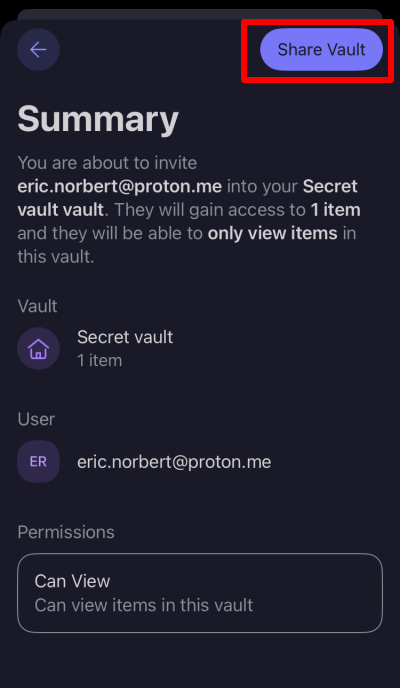
6. 檢閱您的共享保管庫設定。若確認無誤,請輕點 分享保管庫
如何管理您的共享
您可以隨時檢閱已共享的保管庫、與更多人分享保管庫,以及移除或變更現有保管庫成員的存取權限。操作方式如下:
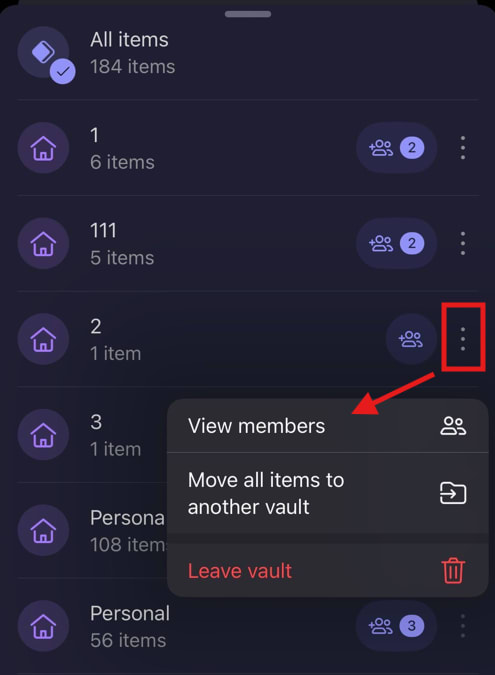
1. 打開 Proton Pass 應用程式,並輕點您想要管理的保管庫旁邊的 保管庫 → ⋮ → 管理存取權限。
請注意,已共享的保管庫會以 人物圖示 表示。

2. 輕點 分享給更多人 按鈕以與更多人分享保管庫,然後依照上述步驟 4 中所述的建立新共享保管庫的相同流程操作。
若要管理現有共享,請輕點共享項目旁的 ⋮ 並選取 重新發送邀請 或 取消邀請(若邀請仍處於擱置中),或選取 可管理、可編輯、可以查看 或 移除存取權限(在邀請被接受後)

如何接受共享保管庫
如果您受邀存取 Proton Pass 保管庫但尚未擁有 Proton Pass 帳號,您將會收到一封電子郵件,邀請您建立一個免費的 Proton Pass 帳號。
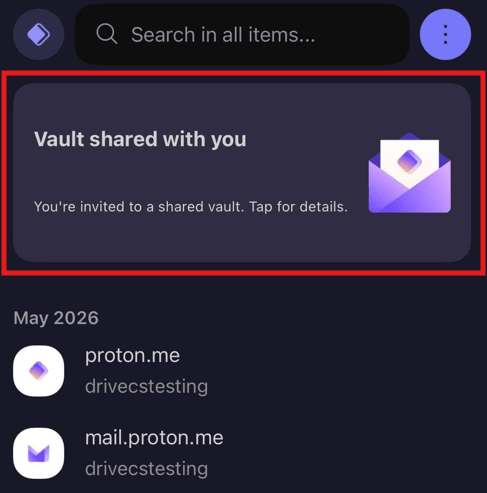
如果您受邀存取 Proton Pass 保管庫,且您已是 Pass 使用者,您將會在 Proton Pass 應用程式或瀏覽器擴充套件中收到通知。若要透過 iOS、iPadOS 或 Android 接受邀請,請輕點通知 → 加入共享的保管庫。
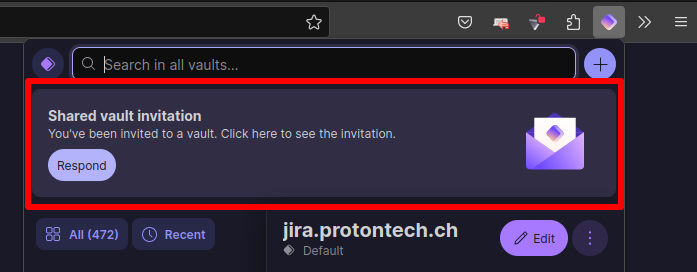
若要在瀏覽器擴充套件上接受邀請,請點擊 回應 ……
然後點擊 加入共享的保管庫。
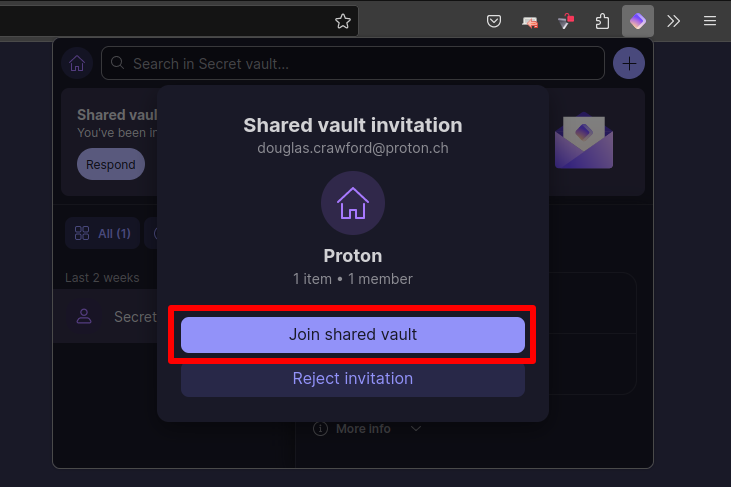
該共享保管庫現在的行為與其他任何保管庫相同,並受限於分享該保管庫的人員所設定的存取限制(可以查看、可編輯 或 可管理)
若要檢視其他人共享的保管庫,請點按 ⋮ → 檢視成員。