Proton Pass (iPhone और iPad) पे पासवर्ड कैसे शेयर करें
- पढ़ने का समय
- 0 मिनट
- श्रेणी
- Proton Pass का इस्तेमाल करते हुए
आप अपने Proton Pass पासवर्ड और अन्य आइटम (जैसे ईमेल नकली-नाम, नोट्स और क्रेडिट कार्ड) उनकी तिजोरी के ज़रिए किसी के साथ भी शेयर कर सकते हैं। इस खासियत को Password Sharing कहा जाता है।\u00a0
साझा की गई तिजोरी के अंदर, आप तय कर सकते हैं कि दूसरे शख्स को कौन सी इजाज़त मिलेगी। Password Sharing से आप तय कर सकते हैं कि दूसरों को आपके Proton Pass खाते में मौजूद आइटम देखने, बदलाव करने या संभालने की इजाज़त देनी है, और आप ये इजाज़त कभी भी बदल सकते हैं।
Proton Pass में आइटम शेयर करने के लिए, आप या तो उनकी मौजूदा तिजोरी शेयर कर सकते हैं या एक नई तिजोरी बनाकर जिन आइटम को शेयर करना चाहते हैं उन्हें वहां ले जा सकते हैं। आप कितनी तिजोरियां शेयर कर सकते हैं, ये आपके Proton Pass प्लैन पे निर्भर करता है:
Proton Pass में तिजोरियों के बारे में और जानें
अपने पासवर्ड और अन्य आइटम कैसे शेयर करें
1. आइटम को उस तिजोरी में जोड़ें जिसे आप शेयर करना चाहते हैं। ये कोई मौजूदा तिजोरी हो सकती है, या आप इस मकसद के लिए एक नई तिजोरी बना सकते हैं।\u00a0
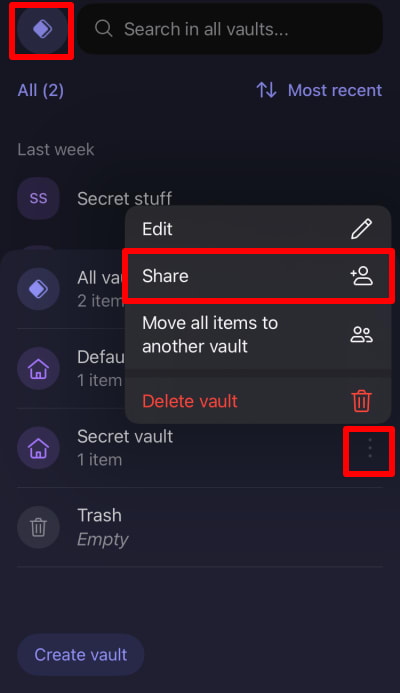
2. Proton Pass ऐप खोलें और तिजोरियां (स्क्रीन के ऊपर बाईं ओर मौजूद Proton Pass आइकन) → जिस तिजोरी को आप शेयर करना चाहते हैं उसके बगल में ⋮ → शेयर करें टैप करें।
4. उस शख्स का ईमेल पता दर्ज करें जिसके साथ आप तिजोरी शेयर करना चाहते हैं, और फिर जारी रखें टैप करें।\u00a0

5. चुनें कि आपकी साझा की गई तिजोरी से जुड़ने पे इस शख्स को किस लेवल का एक्सेस मिलेगा। तैयार होने पे जारी रखें टैप करें।

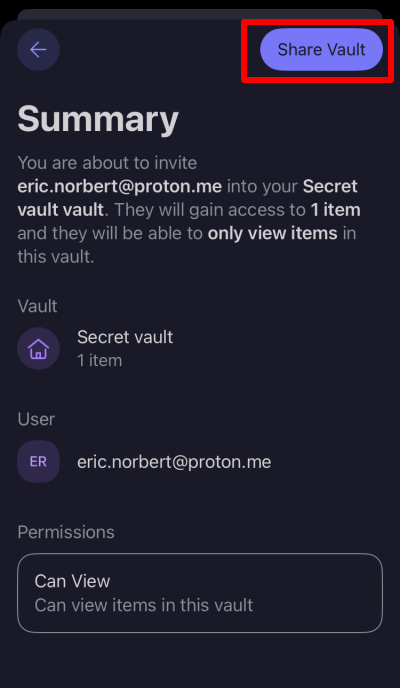
6. अपनी साझा की गई तिजोरी की सेटिंग की समीक्षा करें। अगर सब ठीक लगे, तो तिजोरी शेयर करें टैप करें।\u00a0
अपने शेयर कैसे संभालें
आप साझा की गई तिजोरियों की समीक्षा कर सकते हैं, तिजोरी को ज़्यादा लोगों के साथ शेयर कर सकते हैं, और मौजूदा तिजोरी सदस्यों की एक्सेस इजाज़त कभी भी हटा या बदल सकते हैं। ऐसा करने के लिए:\u00a0
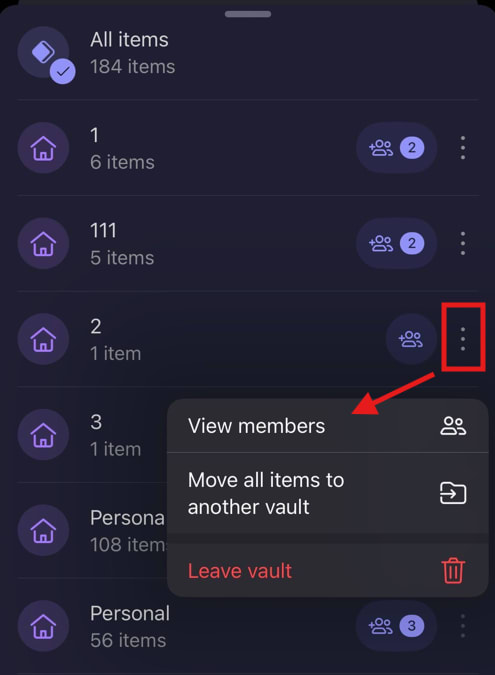
1. Proton Pass ऐप खोलें और तिजोरियां → जिस तिजोरी को आप संभालना चाहते हैं उसके बगल में ⋮ → पहुंच प्रबंधित करें टैप करें।
ध्यान रखें कि साझा की गई तिजोरियां लोगों वाले आइकन से दिखाई जाती हैं।

2. तिजोरी को ज़्यादा लोगों के साथ शेयर करने के लिए ज़्यादा लोगों के साथ शेयर करें बटन टैप करें, फिर नई साझा तिजोरी बनाने के लिए ऊपर बताई गई स्टेप 4 वाली उसी प्रक्रिया का इस्तेमाल करें।
मौजूदा शेयर संभालने के लिए, शेयर के बगल में ⋮ टैप करें और आमंत्रण फिर से भेजें या न्योता रद्द करें (अगर न्योता अब भी लंबित है), या संभाल सकते हैं, बदलाव कर सकते हैं, देख सकते हैं, या पहुंच हटाएं (न्योता स्वीकार होने के बाद) में से चुनें।\u00a0

साझा की गई तिजोरी कैसे स्वीकार करें
अगर आपको किसी Proton Pass तिजोरी का एक्सेस दिया गया है और आपके पास अभी Proton Pass खाता नहीं है, तो आपको मुफ्त Proton Pass खाता बनाने के लिए एक ईमेल मिलेगा।
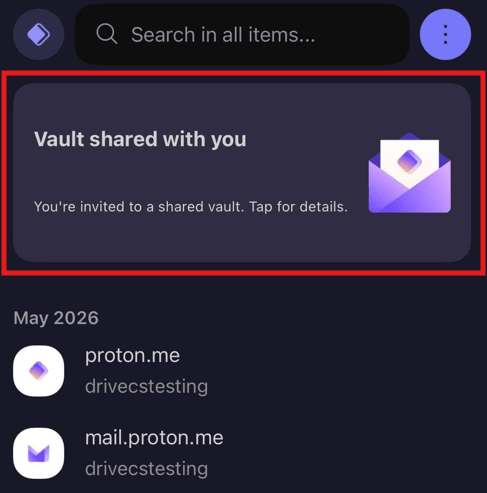
अगर आपको किसी Proton Pass तिजोरी का एक्सेस दिया गया है और आप पहले से Pass यूज़र हैं, तो आपको Proton Pass ऐप या ब्राउज़र एक्सटेंशन के अंदर एक सूचना मिलेगी। iOS, iPadOS या Android पे न्योता स्वीकार करने के लिए, सूचना टैप करें → शेयर किए गए तिजोरी से जुड़ें।
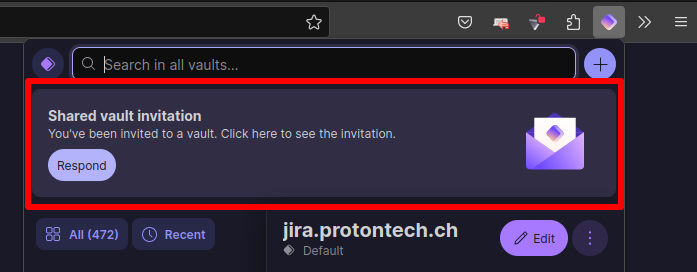
ब्राउज़र एक्सटेंशन पे न्योता स्वीकार करने के लिए, Respond पे क्लिक करें …
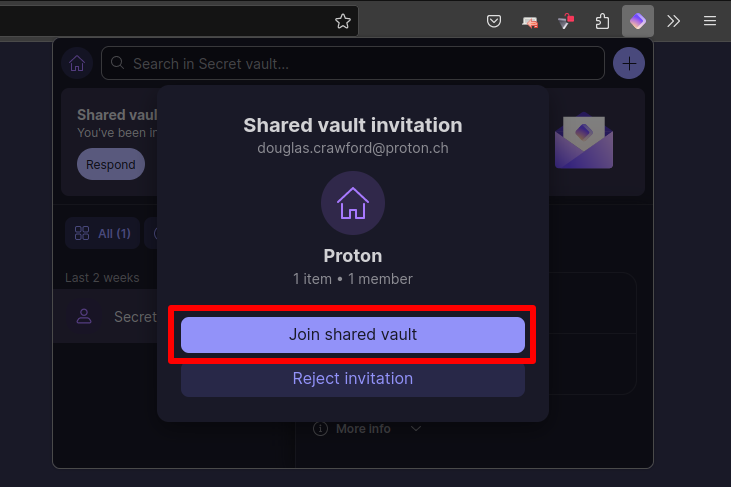
और फिर शेयर किए गए तिजोरी से जुड़ें पे क्लिक करें।
साझा की गई तिजोरी अब किसी भी दूसरी तिजोरी की तरह काम करती है, बशर्ते तिजोरी शेयर करने वाले शख्स की ओर से उस पे लगाई गई एक्सेस पाबंदियां लागू हों (देख सकते हैं, बदलाव कर सकते हैं, या संभाल सकते हैं)।\u00a0
तिजोरी शेयर करने वाले दूसरे लोगों को देखने के लिए, ⋮ पे क्लिक या टैप करें → सदस्य देखें।\u00a0