Sådan deler De adgangskoder på Proton Pass til iPhone og iPad
- Læsetid
- 3 min
- Kategori
- Brug af Proton Pass
De kan dele Deres Proton Pass-adgangskoder og andre elementer (såsom e-mail-aliases, noter og betalingskort) via deres boks med alle. Denne funktion kaldes adgangskodedeling.
I den delte boks kan De bestemme, hvilken tilladelse den anden person skal have. Med Adgangskode-deling kan De beslutte, om andre skal kunne se, redigere eller administrere elementerne på Deres Proton Pass-konto, og De kan til enhver tid ændre disse tilladelser.
For at dele elementer i Proton Pass kan du enten dele deres nuværende boks eller oprette en ny boks og flytte de elementer, du ønsker at dele, dertil. Antallet af bokse, du kan dele, afhænger af dit Proton Pass-abonnement:
Få mere at vide om bokse i Proton Pass
- Sådan deler du dine adgangskoder og andre elementer
- Sådan administrerer du dine delinger
- Sådan accepterer du en delt boks
Sådan deler du dine adgangskoder og andre elementer
1. Tilføj elementerne til en boks, du gerne vil dele. Dette kan være en eksisterende boks, eller du kan oprette en ny til formålet.
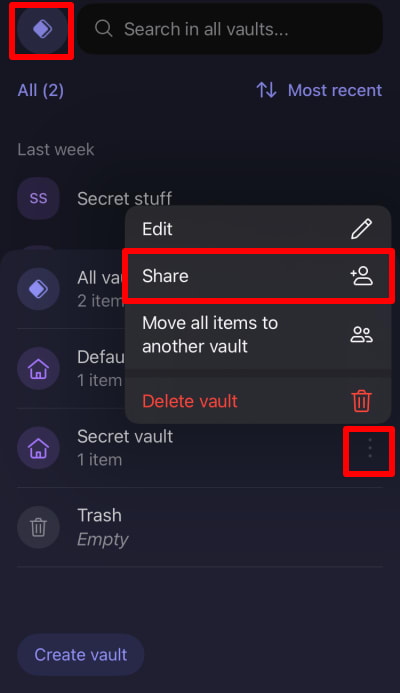
2. Åbn Proton Pass-appen og tryk på Bokse (Proton Pass-ikonet øverst til venstre på skærmen) → ⋮ ved siden af den boks, du gerne vil dele → Del.
4. Indtast e-mailadressen på den person, du gerne vil dele boksen med, og tryk derefter på Fortsæt.

5. Vælg det adgangsniveau, som denne person skal have, når vedkommende tilmelder sig din delte boks. Tryk på Fortsæt, når du er klar.

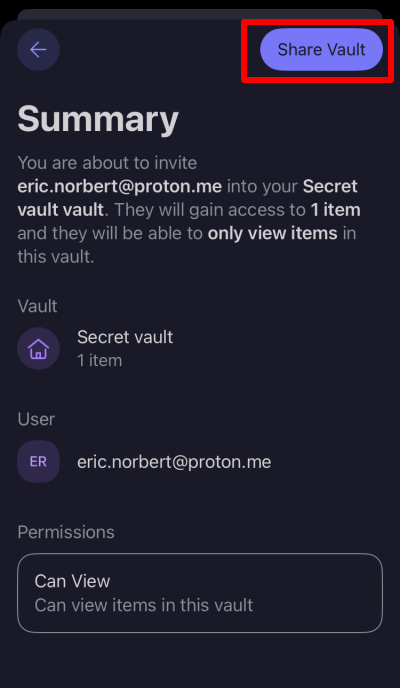
6. Gennemse indstillingerne for din delte boks. Hvis du er tilfreds, skal du trykke på Del boks
Sådan administrerer du dine delinger
Du kan til enhver tid gennemse delte bokse, dele boksen med flere personer og fjerne eller ændre adgangstilladelser for eksisterende boksmedlemmer. Sådan gør du:
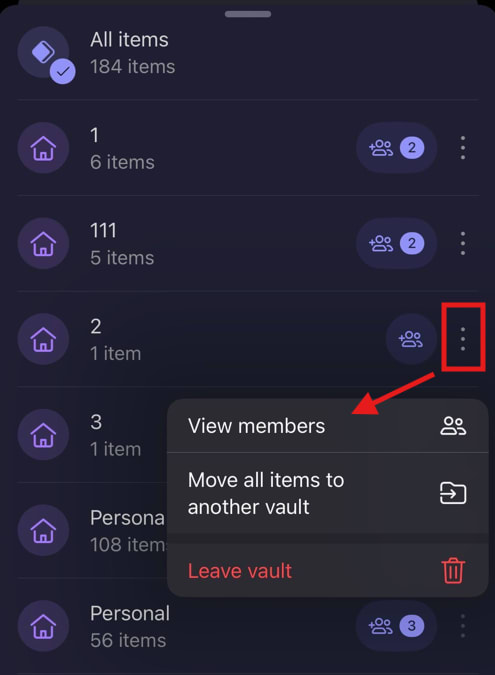
1. Åbn Proton Pass-appen og tryk på Bokse → ⋮ ved siden af den boks, du vil administrere → Administrer adgang.
Bemærk, at delte bokse er angivet med et person-ikon.

2. Tryk på knappen Del med flere personer for at dele boksen med flere personer, og brug derefter samme proces som beskrevet i trin 4 ovenfor til at oprette en ny delt boks.
For at administrere eksisterende delinger skal du trykke på ⋮ ved siden af delingen og vælge Send invitation igen eller Annullér invitation (hvis invitationen stadig er afventende), eller Kan administrere, Kan redigere, Kan se eller Fjern adgang (når invitationen er blevet accepteret)

Sådan accepterer du en delt boks
Hvis du er blevet inviteret til at få adgang til en Proton Pass-boks og endnu ikke har en Proton Pass-konto, vil du modtage en e-mail med en invitation til at oprette en gratis Proton Pass-konto.
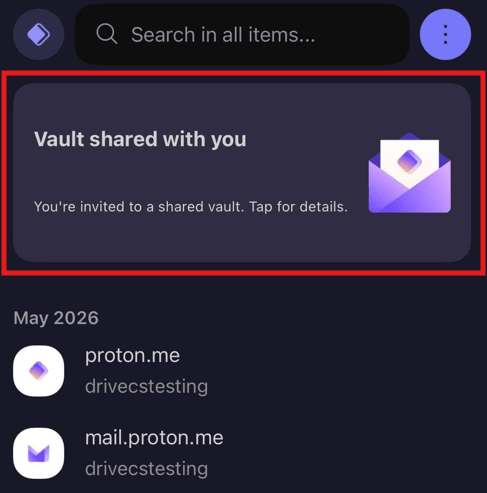
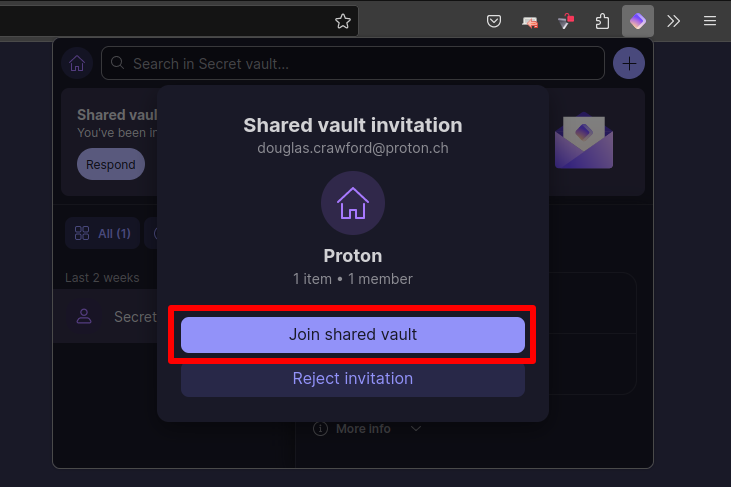
Hvis du er blevet inviteret til at få adgang til en Proton Pass-boks, og du allerede er en Pass-bruger, vil du modtage en notifikation inde i Proton Pass-appen eller browser-udvidelsen. For at acceptere invitationen på iOS, iPadOS eller Android skal du trykke på notifikationen → Deltag i delt boks.
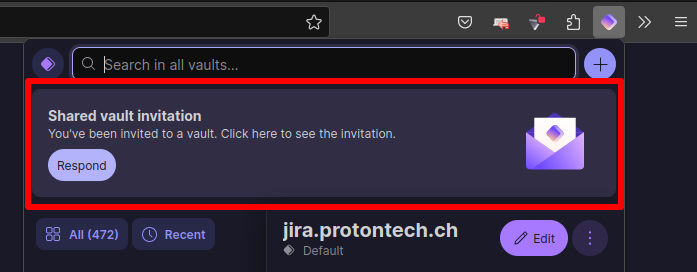
For at acceptere invitationen i browser-udvidelsen skal du klikke på Svar …
Og derefter klikke på Deltag i delt boks.
Den delte boks fungerer nu ligesom enhver anden boks, underlagt de adgangsbegrænsninger, som personen, der delte boksen, har fastsat (Kan se, Kan redigere eller Kan administrere).
For at se andre personer, der deler en boks, skal du klikke eller trykke på ⋮ → Vis medlemmer.