Cum să partajați parolele în Proton Pass pentru iPhone și iPad
- Lectură
- 3 min
- Categorie
- Utilizarea Proton Pass
Puteți partaja parolele Proton Pass și alte articole (precum aliasuri e-mail, note și carduri de plată) prin seiful acestora cu oricine. Această caracteristică se numește Partajare parolă.
În interiorul seifului partajat, puteți decide ce permisiuni să aibă cealaltă persoană. Partajarea parolelor vă permite să decideți dacă să le permiteți altora să afișeze, să editeze sau să gestioneze elementele din contul dvs. Proton Pass, iar dvs. puteți modifica aceste permisiuni oricând.
Pentru a partaja elemente în Proton Pass, puteți fie să partajați seiful lor curent, fie să creați un seif nou și să mutați acolo elementele pe care doriți să le partajați. Numărul de seifuri pe care le puteți partaja depinde de planul dvs. Proton Pass:
Detalii despre seifurile din Proton Pass
- Cum să partajezi parolele și alte elemente
- Cum să gestionezi partajările
- Cum să accepți un seif partajat
Cum să partajezi parolele și alte elemente
1. Adaugă elementele într-un seif pe care dorești să-l partajezi. Acesta poate fi un seif existent sau poți crea unul nou în acest scop.
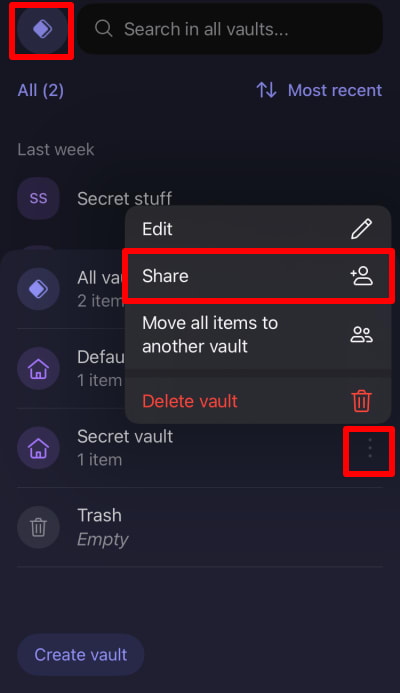
2. Deschide aplicația Proton Pass și atinge Seifuri (pictograma Proton Pass din stânga sus a ecranului) → ⋮ lângă seiful pe care dorești să-l partajezi → Partajare.
4. Introdu adresa de e-mail a persoanei cu care dorești să partajezi seiful, apoi atinge Continuare.

5. Selectați nivelul de acces pe care această persoană îl va avea când se va alătura seifului dumneavoastră partajat. Atingeți Continuare când sunteți gata.

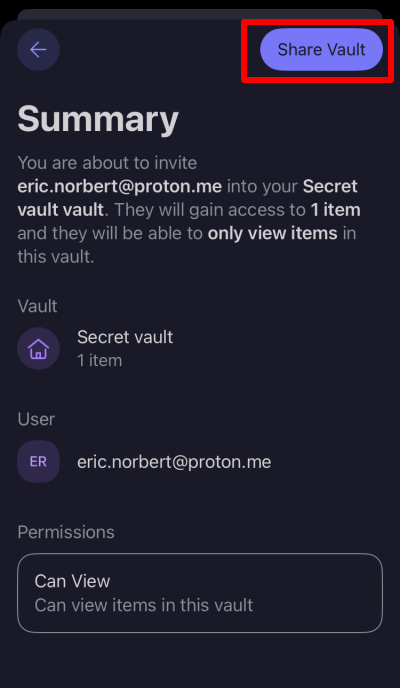
6. Revizuiește setările seifului partajat. Dacă ești mulțumit, atinge Partajare seif
Cum să vă gestionați partajările
Puteți revizui seifurile partajate, puteți partaja seiful cu mai multe persoane și puteți elimina sau modifica permisiunile de acces pentru membrii existenți ai seifului în orice moment. Pentru a face acest lucru
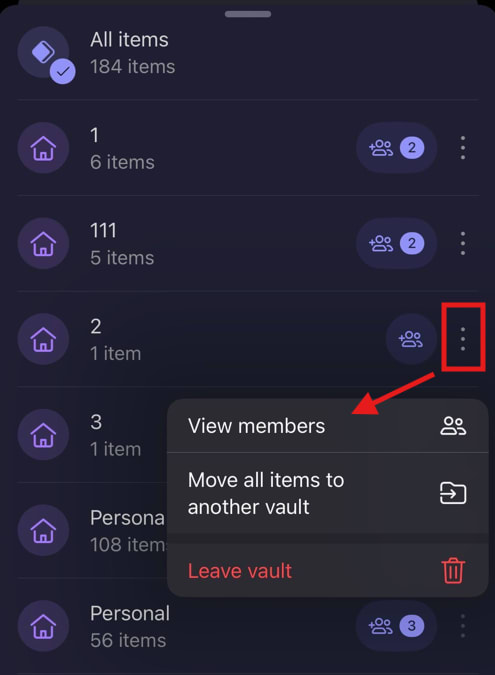
1. Deschideți aplicația Proton Pass și atingeți Seifuri → ⋮ lângă seiful pe care doriți să îl gestionați → Gestionare acces.
Rețineți că seifurile partajate sunt indicate cu o pictogramă cu oameni.

2. Atingeți butonul Partajați cu mai mulți pentru a partaja seiful cu mai multe persoane, apoi utilizați același proces descris la Pasul 4 de mai sus pentru crearea unui seif partajat nou.
Pentru a gestiona partajările existente, atingeți ⋮ din dreptul partajării și selectați Retrimitere invitație sau Anulare invitație (dacă invitația este încă în așteptare) ori Poate gestiona, Poate edita, Poate vedea sau Eliminare acces (odată ce invitația a fost acceptată).

Cum să acceptați un seif partajat
Dacă ați fost invitat să accesați un seif Proton Pass și nu aveți încă un cont Proton Pass, veți primi un e-mail prin care sunteți invitat să creați un cont Proton Pass gratuit.
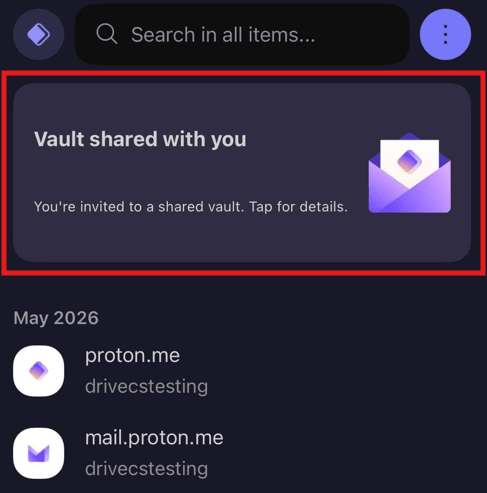
Dacă ați fost invitat să accesați un seif Proton Pass și sunteți deja utilizator Pass, veți primi o notificare în aplicația sau în extensia de browser Proton Pass. Pentru a accepta invitația pe iOS, iPadOS sau Android, atingeți notificarea → Alăturare la seif partajat.
Pentru a accepta invitația în extensia de browser, faceți clic pe Respond …
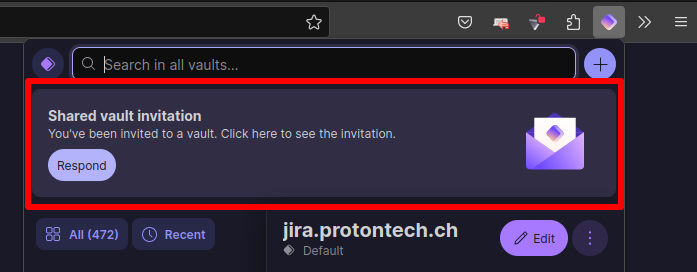
Și apoi faceți clic pe Alăturare la seif partajat.
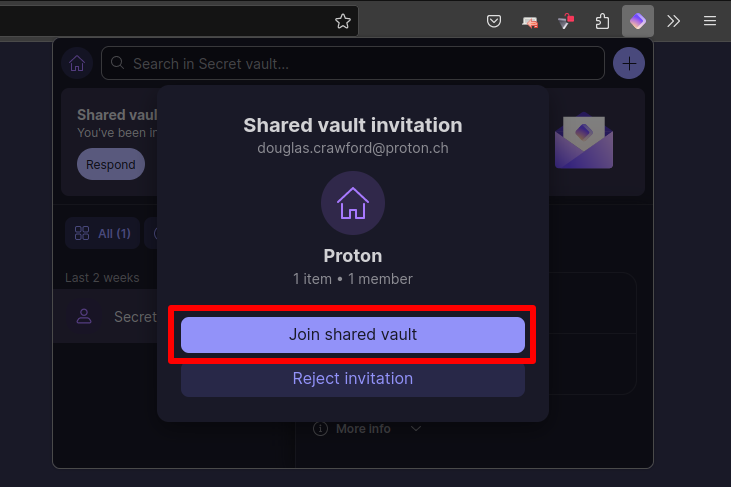
Seiful partajat se comportă acum ca orice alt seif, fiind supus restricțiilor de acces impuse de persoana care a partajat seiful (poate vedea, Poate edita sau gestionare).
Pentru a vedea alte persoane care partajează un seif, faceți clic sau atingeți ⋮ → Afișare membri.