Cómo compartir contraseñas en Proton Pass para iPhone y iPad
- Lectura
- 3 minutos
- Categoría
- Uso de Proton Pass
Usted puede compartir sus contraseñas de Proton Pass y otros elementos (como alias de correo, notas y tarjetas de crédito) mediante su bóveda con cualquier persona. Esta función se denomina Compartir contraseñas.
Dentro de la bóveda compartida, usted puede decidir qué permisos puede tener la otra persona. Compartir Contraseña le permite decidir si desea permitir que otros vean, editen o gestionen los elementos en su cuenta de Proton Pass, y usted puede cambiar estos permisos en cualquier momento.
Para compartir elementos en Proton Pass, usted puede compartir su bóveda actual o crear una nueva bóveda y mover allí los elementos que desea compartir. La cantidad de bóvedas que puede compartir depende de su plan de Proton Pass:
Más información sobre las bóvedas en Proton Pass
- Cómo compartir sus contraseñas y otros elementos
- Cómo gestionar sus elementos compartidos
- Cómo aceptar una bóveda compartida
Cómo compartir sus contraseñas y otros elementos
1. Agregue los elementos a una bóveda que desee compartir. Puede ser una bóveda existente o puede crear una nueva para este propósito.
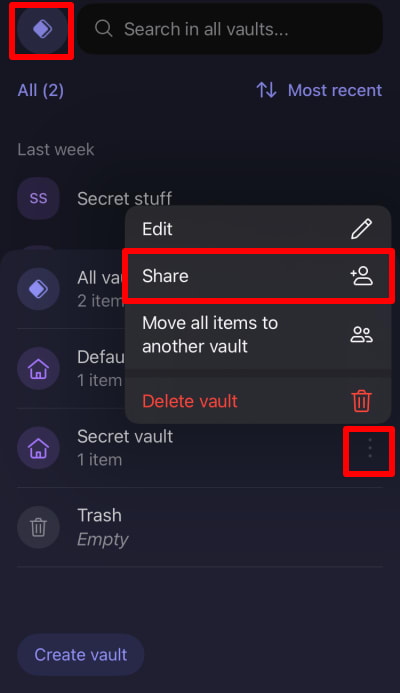
2. Abra la aplicación Proton Pass y pulse Bóvedas (el icono de Proton Pass en la esquina superior izquierda de la pantalla) → ⋮ junto a la bóveda que desee compartir → Compartir.
4. Ingrese la dirección de correo electrónico de la persona con la que desea compartir la bóveda y, a continuación, pulse Continuar.

5. Seleccione el nivel de acceso que tendrá esta persona al unirse a su bóveda compartida. Pulse Continuar cuando esté listo.

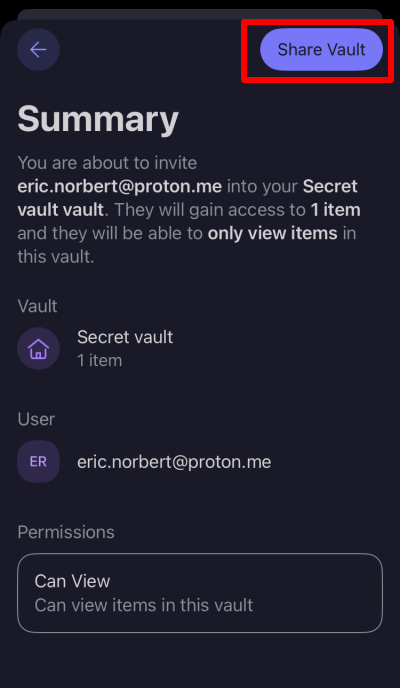
6. Revise los ajustes de su bóveda compartida. Si está conforme, pulse Compartir bóveda
Cómo gestionar sus elementos compartidos
Puede revisar las bóvedas compartidas, compartir la bóveda con más personas y eliminar o cambiar los permisos de acceso de los miembros actuales de la bóveda en cualquier momento. Para hacerlo
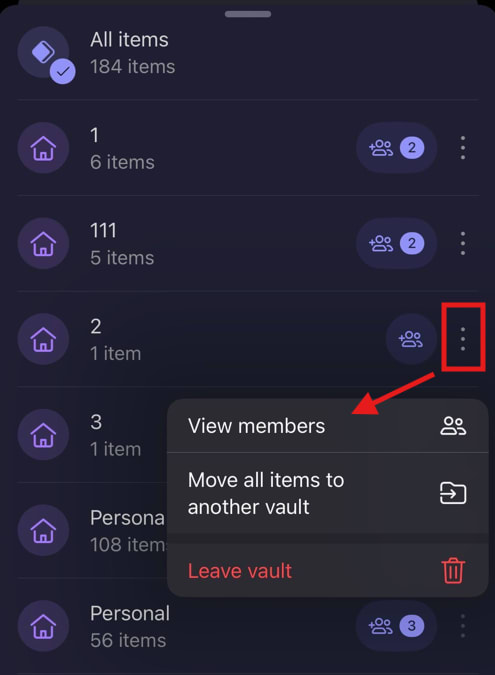
1. Abra la aplicación Proton Pass y pulse Bóvedas → ⋮ junto a la bóveda que desea gestionar → Gestionar acceso.
Tenga en cuenta que las bóvedas compartidas se indican con un icono de personas.

2. Pulsa el botón Compartir con más personas para compartir la bóveda con más personas, luego utiliza el mismo proceso del paso 4 descrito anteriormente para crear una nueva bóveda compartida.
Para gestionar elementos compartidos existentes, pulse ⋮ junto al elemento compartido y seleccione Reenviar la invitación o Cancelar la invitación (si la invitación aún está pendiente), o Puede gestionar, Puede editar, Puede ver o Eliminar el acceso (una vez que se haya aceptado la invitación)

Cómo aceptar una bóveda compartida
Si te han invitado a acceder a una bóveda de Proton Pass y aún no tienes una cuenta de Proton Pass, recibirás un correo electrónico invitándote a crear una cuenta gratuita de Proton Pass.
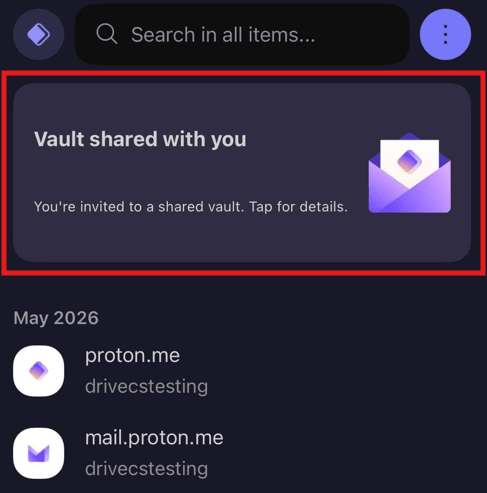
Si te han invitado a acceder a una bóveda de Proton Pass y ya eres usuario de Pass, recibirás una notificación dentro de la aplicación de Proton Pass o en la extensión del navegador. Para aceptar la invitación en iOS, iPadOS o Android, pulsa la notificación → Unirse a la bóveda compartida.
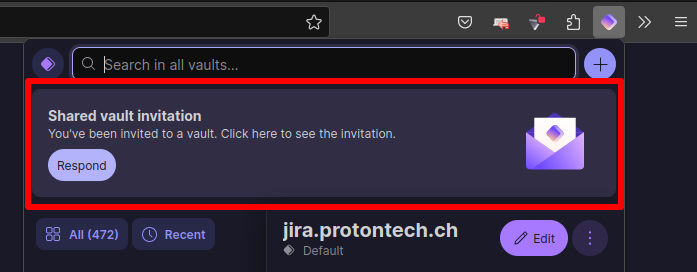
Para aceptar la invitación en la extensión del navegador, haz clic en Responder…
Y luego haz clic en Unirse a la bóveda compartida.
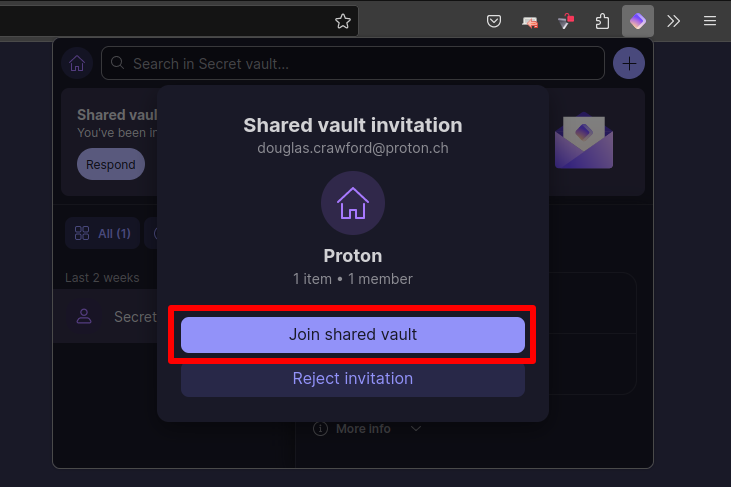
La bóveda compartida ahora se comporta como cualquier otra bóveda, sujeta a las restricciones de acceso impuestas por la persona que compartió la bóveda (Puede ver, Puede editar o Puede gestionar).
Para ver a otras personas que comparten una bóveda, haga clic o pulse ⋮ → Ver miembros.