Как делиться паролями в Proton Pass на iPhone и iPad
- Чтение
- 0 мин.
- Категория
- Using Proton Pass
Вы можете поделиться своими паролями Proton Pass и другими элементами (такими как псевдонимы электронной почты, заметки и кредитные карты) через их хранилище с кем угодно. Эта функция называется «Общий доступ к паролям».
Внутри общего хранилища вы можете определить, какие разрешения будут у другого человека. Функция «Общий доступ к паролям» позволяет решить, предоставить ли другим пользователям право просматривать, изменять или управлять элементами в вашем аккаунте Proton Pass, и вы можете изменить эти разрешения в любое время.
Чтобы поделиться элементами в Proton Pass, вы можете открыть текущее хранилище или создать новое и переместить туда элементы, которыми хотите поделиться. Количество хранилищ, которыми можно поделиться, зависит от вашего тарифа Proton Pass:
Узнайте больше о хранилищах в Proton Pass
- Как поделиться паролями и другими элементами
- Как управлять общими элементами
- Как принять общее хранилище
Как поделиться паролями и другими элементами
1. Добавьте элементы в хранилище, которым вы хотите поделиться. Это может быть уже существующее хранилище, или вы можете создать новое для этой цели.
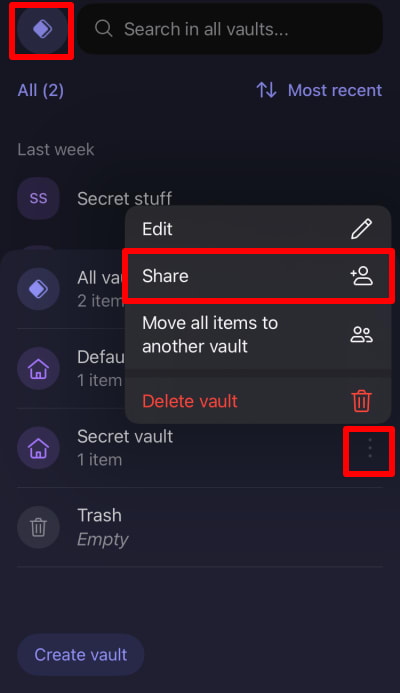
2. Откройте приложение Proton Pass и нажмите Хранилища (значок Proton Pass в левом верхнем углу экрана) → ⋮ рядом с хранилищем, которым хотите поделиться → Поделиться.
4. Введите адрес эл. почты человека, с которым вы хотите поделиться хранилищем, а затем нажмите Продолжить.

5. Выберите уровень доступа, который будет у этого человека при присоединении к вашему общему хранилищу. Нажмите Продолжить, когда будете готовы.

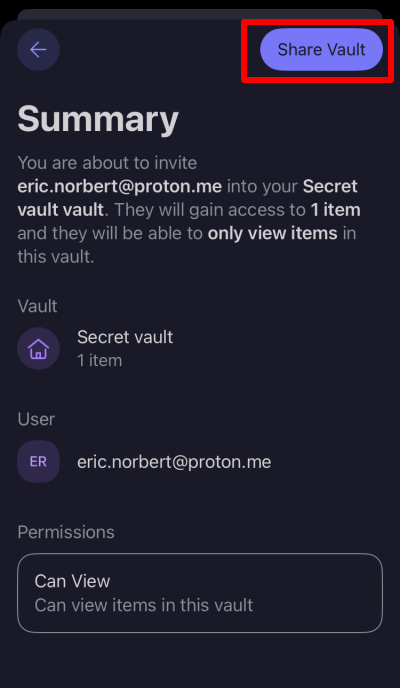
6. Проверьте настройки вашего общего хранилища. Если всё верно, нажмите Поделиться хранилищем.
Как управлять общими элементами
Вы можете просматривать общие хранилища, делиться хранилищем с другими людьми, а также удалять или изменять разрешения доступа для существующих участников хранилища в любое время. Для этого:
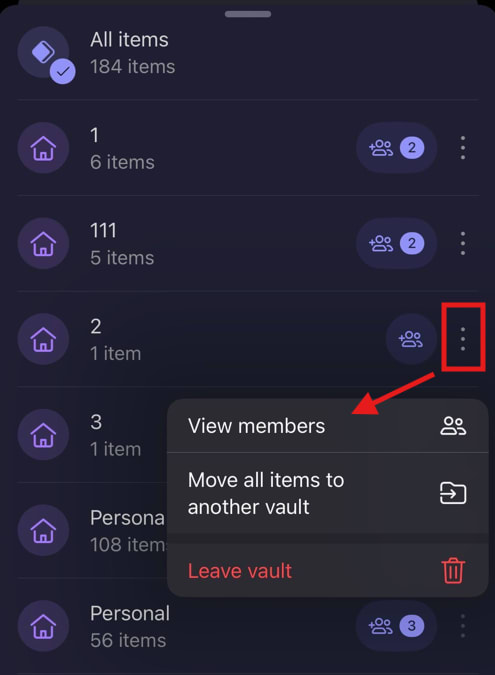
1. Откройте приложение Proton Pass и нажмите Хранилища → ⋮ рядом с хранилищем, которым хотите управлять → Управление доступом.
Обратите внимание, что общие хранилища отмечены значком людей.

2. Нажмите кнопку Делитесь с большим числом людей, чтобы поделиться хранилищем с другими пользователями, а затем выполните те же действия, что описаны выше в шаге 4 для создания нового общего хранилища.
Чтобы управлять существующими общими элементами, нажмите ⋮ рядом с общим элементом и выберите Отправить приглашение повторно или Отменить приглашение (если приглашение все еще в ожидании), либо Может управлять, Может изменить, Может просматривать или Отменить доступ (после того, как приглашение было принято).

Как принять общее хранилище
Если вас пригласили получить доступ к хранилищу Proton Pass, а у вас еще нет аккаунта Proton Pass, вы получите электронное письмо с приглашением создать бесплатный аккаунт Proton Pass.
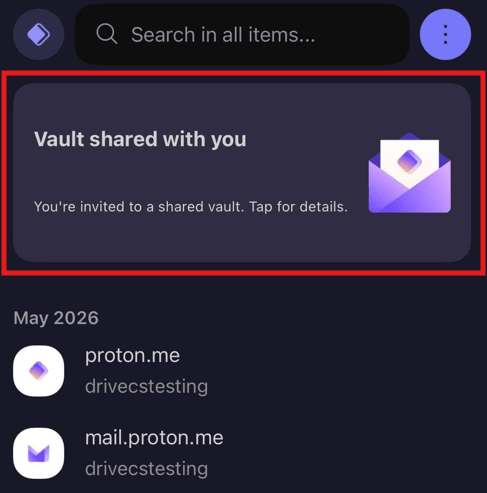
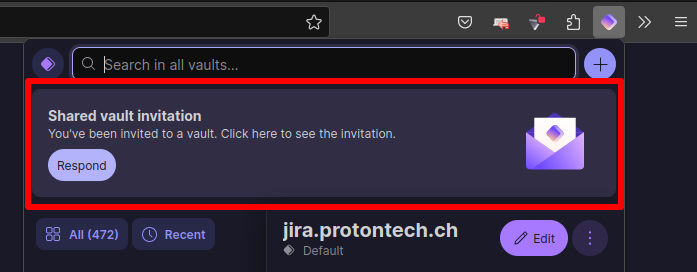
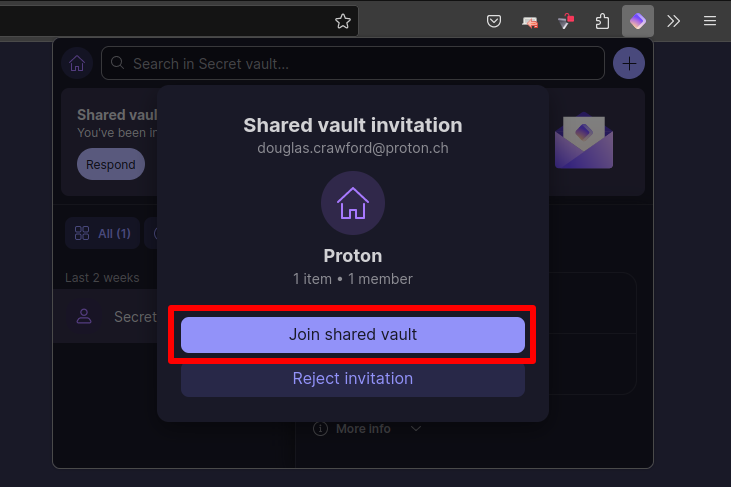
Если вас пригласили получить доступ к хранилищу Proton Pass и вы уже являетесь пользователем Pass, вы получите уведомление в приложении Proton Pass или расширении для браузера. Чтобы принять приглашение на iOS, iPadOS или Android, нажмите на уведомление → Присоединиться к общему хранилищу.
Чтобы принять приглашение в расширении для браузера, нажмите Ответить …
А затем нажмите Присоединиться к общему хранилищу.
Общее хранилище теперь ведет себя как любое другое хранилище, в зависимости от ограничений доступа, установленных человеком, который поделился хранилищем (Может просматривать, Может изменить или Может управлять).
Чтобы просмотреть других людей, имеющих доступ к хранилищу, нажмите или коснитесь ⋮ → Просмотреть участников.