Jak udostępniać hasła w Proton Pass na iPhonie i iPadzie
- Odczytywanie
- 3 min
- Kategoria
- Korzystanie z Proton Pass
Możesz udostępnić swoje hasła Proton Pass oraz inne elementy (takie jak aliasy, notatki i karty płatnicze) za pośrednictwem ich sejfu każdemu. Ta funkcja nosi nazwę Udostępnianie haseł.
Wewnątrz udostępnionego sejfu możesz zdecydować, jakie uprawnienia może mieć druga osoba. Funkcja Udostępnianie haseł pozwala zdecydować, czy chcesz pozwolić innym na wyświetlanie, edycję lub zarządzanie elementami na Twoim koncie Proton Pass, a uprawnienia te możesz zmienić w dowolnym momencie.
Aby udostępnić elementy w Proton Pass, możesz albo udostępnić ich bieżący sejf, albo utworzyć nowy sejf i przenieść do niego elementy, które chcesz udostępnić. Liczba sejfów, które możesz udostępnić, zależy od Twojego planu Proton Pass:
Dowiedz się więcej o sejfach w Proton Pass
- Jak udostępnić swoje hasła i inne elementy
- Jak zarządzać swoimi udostępnieniami
- Jak zaakceptować udostępniony sejf
Jak udostępnić swoje hasła i inne elementy
1. Dodaj elementy do sejfu, który chcesz udostępnić. Może to być istniejący sejf lub możesz utworzyć nowy w tym celu.
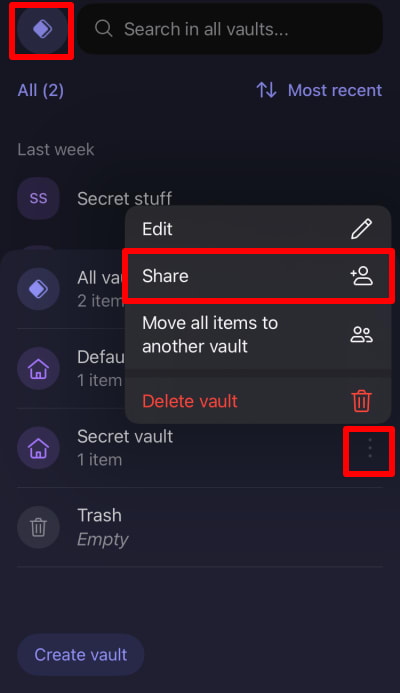
2. Otwórz aplikację Proton Pass i kliknij Sejfy (ikona Proton Pass w lewym górnym rogu ekranu) → ⋮ obok sejfu, który chcesz udostępnić → Udostępnij.
4. Wpisz adres e-mail osoby, której chcesz udostępnić sejf, a następnie kliknij Kontynuuj.

5. Wybierz poziom dostępu, jaki będzie miała ta osoba, gdy dołączy do Twojego udostępnionego sejfu. Kliknij Kontynuuj, gdy będziesz gotowy.

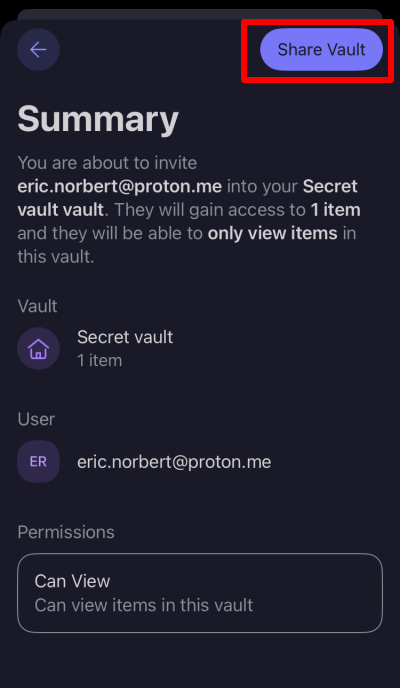
6. Sprawdź ustawienia udostępnionego sejfu. Jeśli wszystko się zgadza, kliknij Udostępnij sejf.
Jak zarządzać swoimi udostępnieniami
Możesz w dowolnym momencie sprawdzić udostępnione sejfy, udostępnić sejf kolejnym osobom oraz usunąć lub zmienić uprawnienia dostępu dla obecnych członków sejfu. Aby to zrobić:
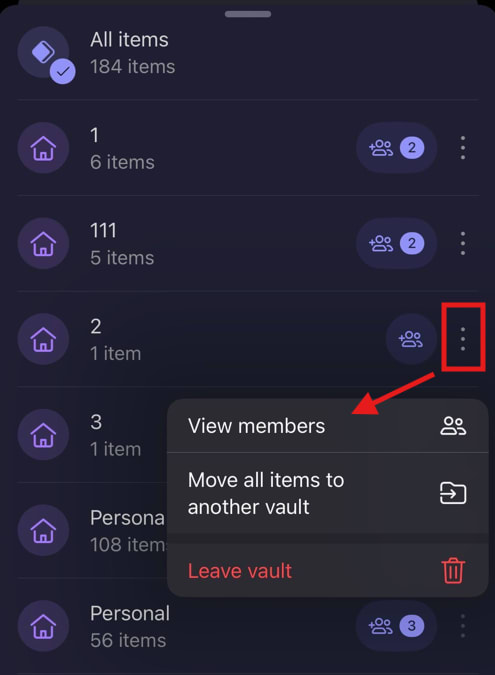
1. Otwórz aplikację Proton Pass i kliknij Sejfy → ⋮ obok sejfu, którym chcesz zarządzać → Zarządzaj dostępem.
Pamiętaj, że udostępnione sejfy są oznaczone ikoną osób.

2. Kliknij przycisk Udostępnij innym, aby udostępnić sejf większej liczbie osób, a następnie wykonaj ten sam proces, który opisano w kroku 4 dla tworzenia nowego udostępnionego sejfu.
Aby zarządzać istniejącymi udostępnieniami, kliknij ⋮ obok udostępnienia i wybierz Wyślij ponownie zaproszenie lub Anuluj zaproszenie (jeśli zaproszenie jest w trakcie oczekiwania), albo Może zarządzać, Może edytować, Może przeglądać lub Usuń dostęp (po zaakceptowaniu zaproszenia).

Jak zaakceptować udostępniony sejf
Jeśli otrzymałeś zaproszenie do dostępu do sejfu Proton Pass i nie masz jeszcze konta Proton Pass, otrzymasz wiadomość e-mail z zaproszeniem do utworzenia darmowego konta Proton Pass.
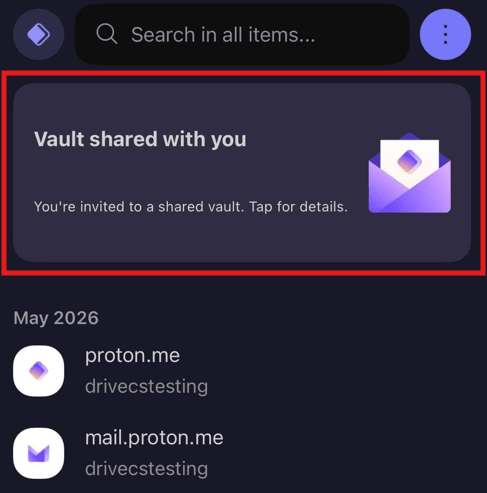
Jeśli otrzymałeś zaproszenie do dostępu do sejfu Proton Pass i jesteś już użytkownikiem Pass, otrzymasz powiadomienie w aplikacji Proton Pass lub rozszerzeniu przeglądarki. Aby zaakceptować zaproszenie na systemie iOS, iPadOS lub Android, kliknij powiadomienie → Dołącz do udostępnionego sejfu.
Aby zaakceptować zaproszenie w rozszerzeniu przeglądarki, kliknij Odpowiedz …
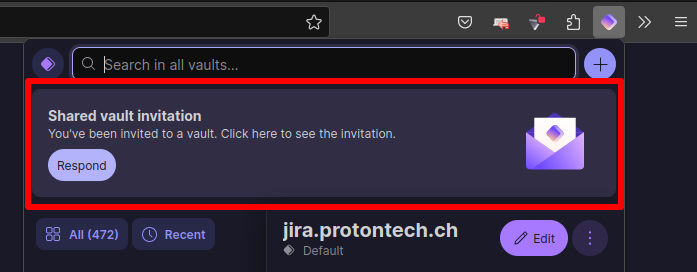
A następnie kliknij Dołącz do udostępnionego sejfu.
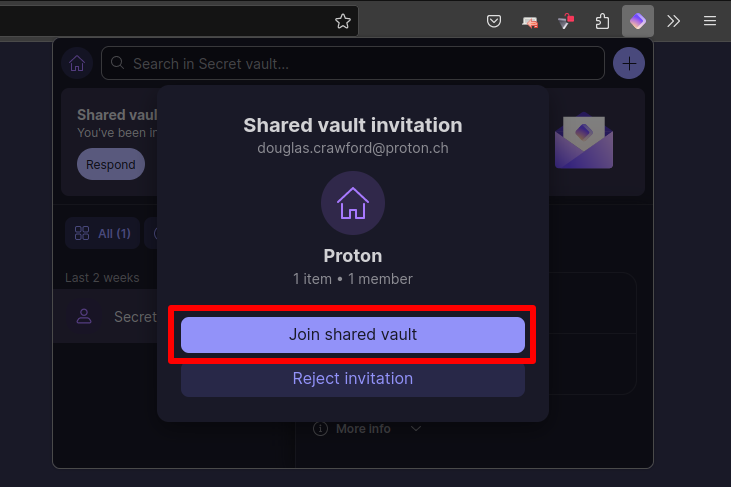
Udostępniony sejf działa teraz jak każdy inny sejf, z uwzględnieniem ograniczeń dostępu nałożonych przez osobę, która go udostępniła (Może przeglądać, Może edytować lub Może zarządzać).
Aby zobaczyć inne osoby korzystające z udostępnionego sejfu, kliknij lub stuknij ⋮ → Pokaż użytkowników.