
Jak korzystać z aplikacji internetowej Proton Pass
- Odczytywanie
- 4 min
- Kategoria
- Korzystanie z Proton Pass
Proton Pass to zaszyfrowany end-to-end menadżer haseł, który pomaga Ci chronić Twoją tożsamość online. Aby uzyskać do niego dostęp, możesz korzystać z rozszerzeń przeglądarki, które pozwalają na bieżąco dodawać dane logowania i automatycznie uzupełniać je na stronach internetowych, lub z aplikacji internetowej.
Aplikacja internetowa to okno przeglądarki działające we wszystkich najpopularniejszych przeglądarkach (Chrome, Firefox, Microsoft Edge). Daje Ci lepszy podgląd danych logowania, haseł, kart płatniczych itp. oraz pozwala łatwiej nimi zarządzać. W tym artykule omówimy, jak ona działa.
- Jak uzyskać dostęp do aplikacji internetowej Proton Pass
- Jak działa aplikacja internetowa Proton Pass
- Jak dodawać nowe elementy
- Jak edytować elementy
- Jak udostępniać sejfy
- Jak przenosić lub usuwać elementy
- Jak otrzymywać ostrzeżenia o zagrożeniach dzięki Pass Monitor
- Jak wyświetlić historię elementu
Jak uzyskać dostęp do aplikacji internetowej Proton Pass
Do korzystania z aplikacji internetowej nie jest wymagana żadna konfiguracja. Aby otworzyć aplikację internetową, możesz:
- Przejdź do pass.proton.me(nowe okno).
- Kliknij przycisk przełącznika aplikacji (cztery kwadraty w lewym górnym rogu) na stronie głównej wszystkich innych aplikacji internetowych Proton (na przykład w skrzynce odbiorczej Proton Mail). Następnie kliknij Proton Pass, a zostaniesz przeniesiony bezpośrednio do aplikacji internetowej.

Jak działa aplikacja internetowa Proton Pass
Aplikacja internetowa składa się z trzech paneli, które pozwalają kontrolować różne aspekty.
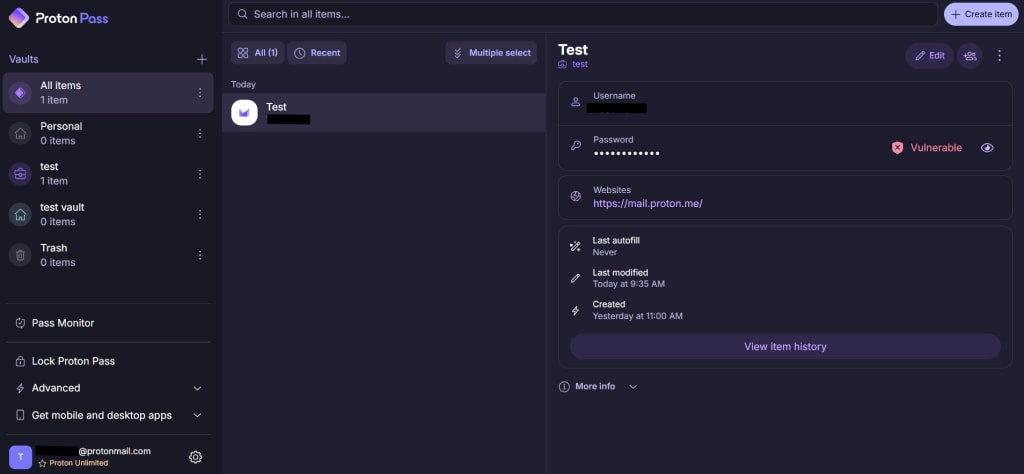
Po lewej stronie masz dostęp do swoich różnych sejfów — katalogów na różne typy elementów — a także do kosza oraz opcji na samym dole.
W środkowej sekcji znajdziesz listę wszystkich elementów w wybranym sejfie.
Panel po prawej stronie pokazuje szczegóły wybranego elementu.
Sejfy
Możesz organizować elementy w sejfach, co ułatwia ich znajdowanie, gdy chcesz wprowadzić zmiany. W powyższym przykładzie utworzyliśmy sejf na elementy osobiste i drugi do pracy.
Jak dodawać nowe elementy
Aby dodać nowe elementy do Proton Pass, możesz skorzystać z funkcji automatycznego zapisywania w rozszerzeniu przeglądarki lub zrobić to ręcznie. W aplikacji internetowej musisz kliknąć przycisk Utwórz element obok paska wyszukiwania, a następnie wybrać typ elementu, który chcesz utworzyć.

Tworzysz elementy, wypełniając informacje w odpowiednich pustych polach. Puste pola, o których wypełnienie poprosi Cię aplikacja, zależą od rodzaju tworzonego elementu (na przykład przy danych logowania zostaniesz poproszony o nazwę użytkownika i hasło, a przy karcie płatniczej — o nazwę, numer karty płatniczej, datę ważności itp.).
Gdy skończysz, kliknij przycisk Utwórz dane logowania (zależy to również od typu tworzonego elementu), a aplikacja doda Twój nowy element do sejfu.

Jeśli chcesz dodać informacje o uwierzytelnianiu dwustopniowym do danych logowania, zapoznaj się z naszym przewodnikiem o tym, jak używać 2FA w Proton Pass.
Możesz także dodać ukryte lub niestandardowe pola do każdego wpisu.
Jak edytować elementy
Aby edytować istniejący element, wybierz go w środkowym panelu, a następnie kliknij przycisk Edytuj po prawej stronie ekranu.

Po prostu zaktualizuj informacje, które chcesz zmienić, a następnie kliknij ponownie Edytuj, aby zakończyć.
Jak udostępniać sejfy
Możesz także udostępnić sejf innym osobom. Aby to zrobić, kliknij dowolny element w sejfie, a następnie kliknij przycisk Udostępnij obok przycisku Edytuj.

W tym miejscu zostaniesz poproszony o potwierdzenie udostępnienia. Po potwierdzeniu wpisz adres e-mail osób, którym chcesz udostępnić sejf, lub wygeneruj bezpieczny link i udostępnij sejf wybranym osobom.
Jak przenosić lub usuwać elementy
Możesz także przenieść elementy do innego sejfu lub je usunąć. Po prostu wybierz żądany element ze środkowego panelu, a następnie kliknij trzy pionowe kropki obok przycisku Udostępnij. Wyświetli się małe menu.

Aby usunąć element, kliknij Przenieś do kosza. Zostaniesz poproszony o potwierdzenie. Jeśli to zrobisz, aplikacja trwale usunie ten element.
Aby przenieść element do innego sejfu, wybierz Przenieś do innego sejfu, a następnie wybierz z dostępnych opcji sejf, do którego chcesz go przenieść.

Jak otrzymywać ostrzeżenia o zagrożeniach dzięki Pass Monitor
Pass Monitor(nowe okno) przeszukuje darknet pod kątem wycieków danych logowania, sprawdza bezpieczeństwo Twoich haseł i przypomina o włączeniu uwierzytelniania dwustopniowego (2FA) na kontach, które oferują taką opcję.
Działa to tak samo w aplikacji desktopowej Pass, jak i w aplikacji internetowej Pass.
Dowiedz się, jak korzystać z Pass Monitor

Jak wyświetlić historię elementu
Jeśli masz płatne konto Proton Pass, możesz wyświetlić historię każdego elementu. Aby to zrobić:
1. Kliknij dany element. Tutaj możesz zobaczyć historię elementu, w tym jego obecną wersję, informacje o tym, kiedy wykonano ostatnie autouzupełnianie, kiedy został utworzony oraz kiedy był modyfikowany.

2. Aby dowiedzieć się więcej na temat każdej zmiany, kliknij Pokaż historię elementu.

3. Kliknij odpowiedni wpis Utworzono lub Zmodyfikowano na osi czasu.

4. Możesz teraz wyświetlić podgląd zmian wprowadzonych w wybranym dniu. Przełączaj się między wersją elementu, którą przeglądasz, a obecną wersją, aby je porównać. Aby przywrócić starszą wersję elementu (czyli uczynić ją wersją obecną), kliknij przycisk Przywróć.
