
Jak používat webovou aplikaci Proton Pass
- Čtení
- 5 minut
- Kategorie
- Používání Proton Pass
Proton Pass je koncově šifrovaný správce hesel, který vám pomáhá chránit vaši online identitu. Pro přístup k němu můžete použít buď rozšíření prohlížeče, která vám umožní okamžitě přidávat přihlašovací údaje a automaticky je vyplňovat na webových stránkách, nebo webovou aplikaci.
Webová aplikace je okno prohlížeče, které funguje ve všech hlavních prohlížečích (Chrome, Firefox, Microsoft Edge). Poskytuje vám lepší přehled o vašich přihlašovacích údajích, heslech, platebních kartách atd. a umožňuje vám je snáze spravovat. V tomto článku si popíšeme, jak funguje.
- Jak získat přístup k webové aplikaci Proton Pass
- Jak se zorientovat ve webové aplikaci Proton Pass
- Jak přidat nové položky
- Jak upravit položky
- Jak sdílet trezory
- Jak přesunout nebo smazat položky
- Jak se nechat upozornit na hrozby pomocí funkce Pass Monitor
- Jak zobrazit historii položky
Jak přistupovat k webové aplikaci Proton Pass
K používání webové aplikace není vyžadována žádná instalace. Chcete-li webovou aplikaci otevřít, můžete:
- Přejít na stránku pass.proton.me(nové okno).
- Klikněte na tlačítko přepínače aplikací (čtyři čtverečky v levém horním rohu) na domovské stránce jakékoli jiné webové aplikace Proton (například doručená pošta Proton Mail). Poté klikněte na Proton Pass a budete přesměrováni přímo do její webové aplikace.

Jak se zorientovat ve webové aplikaci Proton Pass
Webová aplikace se skládá ze tří panelů, které vám umožňují ovládat různé aspekty.
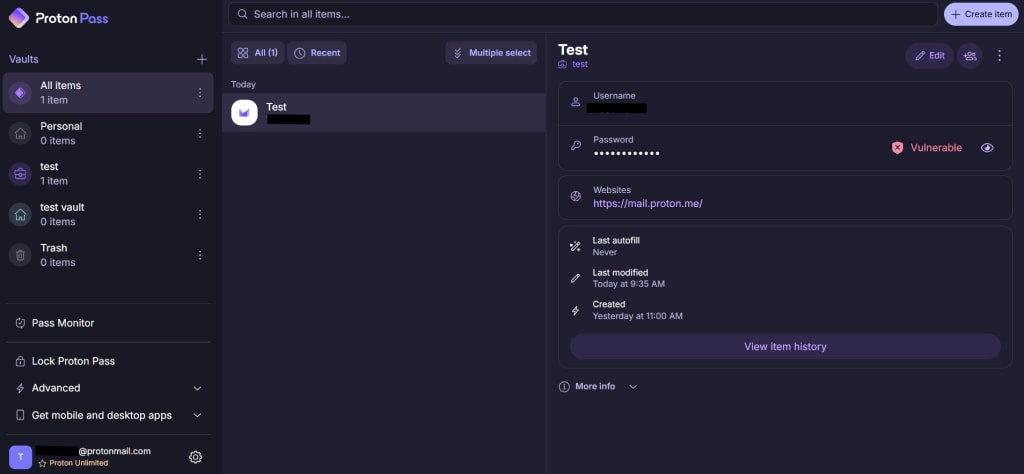
Na levé straně máte přístup k různým trezorům – adresářům pro různé typy položek – a také ke koši a možnostem v dolní části.
V prostřední části najdete seznam všech položek ve vybraném trezoru.
Panel vpravo zobrazuje detaily vybrané položky.
Trezory
Položky můžete v trezorech uspořádat, což vám usnadní jejich hledání, když potřebujete provést změny. Ve výše uvedeném příkladu jsme vytvořili jeden trezor pro osobní položky a jeden pro pracovní.
Jak přidat nové položky
Chcete-li do Proton Pass přidat nové položky, můžete použít buď funkci automatického ukládání, která je součástí rozšíření prohlížeče, nebo tak učinit ručně. Ve webové aplikaci musíte kliknout na tlačítko Vytvořit položku vedle vyhledávacího panelu a poté vybrat typ položky, kterou chcete vytvořit.

Položky vytvoříte vyplněním informací do příslušných prázdných polí. Prázdná pole, k jejichž vyplnění vás aplikace vyzve, budou záviset na vytvářené položce (například u přihlašovacích údajů budete požádáni o uživatelské jméno a heslo, u platební karty o jméno, číslo karty, datum vypršení platnosti atd.).
Až budete hotovi, klikněte na tlačítko Vytvořit přihlášení (to závisí také na typu vytvářené položky) a aplikace přidá novou položku do trezoru.

Pokud chcete k přihlášení přidat informace o dvoufázovém ověření, přečtěte si naši příručku o tom, jak používat 2FA v Proton Pass.
Ke každému záznamu můžete také přidat skrytá nebo vlastní pole.
Jak upravit položky
Chcete-li upravit stávající položku, vyberte ji v prostředním panelu a poté klikněte na tlačítko Upravit na pravé straně obrazovky.

Jednoduše aktualizujte informace, které je třeba změnit, a poté pro dokončení znovu klikněte na Upravit.
Jak sdílet trezory
Trezor můžete také sdílet s ostatními. Chcete-li tak učinit, klikněte na jakoukoli položku v trezoru a poté klikněte na tlačítko Sdílet vedle tlačítka Upravit.

Odtud budete vyzváni k potvrzení sdílení. Jakmile sdílení potvrdíte, zadejte e-mailovou adresu lidí, se kterými chcete trezor sdílet, nebo vygenerujte bezpečný odkaz a trezor s vybranými lidmi sdílejte.
Jak přesunout nebo smazat položky
Položky můžete také přesunout do jiného trezoru nebo je smazat. Jednoduše vyberte požadovanou položku v prostředním panelu a poté klikněte na tři svislé tečky vedle tlačítka Sdílet. Zobrazí se malá nabídka.

Chcete-li položku smazat, klikněte na Přesunout do koše. Budete požádáni o potvrzení. Pokud tak učiníte, aplikace položku trvale odstraní.
Chcete-li položku přesunout do jiného trezoru, vyberte možnost Přesunout do jiného trezoru a poté z nabízených možností vyberte trezor, do kterého chcete položku přesunout.

Jak se nechat upozornit na hrozby pomocí funkce Pass Monitor
Pass Monitor(nové okno) skenuje dark web a hledá úniky přihlašovacích údajů, kontroluje stav vašich hesel a připomíná vám, abyste si zapnuli dvoufázové ověření (2FA) u účtů, které to nabízejí.
Funguje to stejně v desktopové aplikaci Pass i ve webové aplikaci Pass.
Zjistěte, jak používat Pass Monitor

Jak zobrazit historii položky
Pokud máte placený účet Proton Pass, můžete zobrazit historii každé položky. Postupujte takto:
1. Klikněte na položku. Zde uvidíte historii položky, včetně současné verze, toho, kdy bylo provedeno poslední automatické vyplnění, kdy byla položka vytvořena a kdykoli byla upravena.

2. Chcete-li získat více informací o jednotlivých změnách, klikněte na Zobrazit historii položky.

3. Na časové ose klikněte na příslušný záznam Vytvořeno nebo Upraveno.

4. Nyní si můžete zobrazit přehled změn provedených k vybranému datu. Přepínejte mezi verzí položky, kterou si prohlížíte, a současnou verzí a porovnejte je. Chcete-li obnovit starší verzi položky (tedy nastavit ji jako současnou verzi), klikněte na Obnovit.
