
Så använder du webbappen Proton Pass
- Lästid
- 5 min
- Kategori
- Använda Proton Pass
Proton Pass är en end-to-end-krypterad lösenordshanterare som hjälper dig att skydda din onlineidentitet. För att få åtkomst till den kan du antingen använda webbläsartilläggen, som låter dig lägga till inloggningar i farten och fylla i dem automatiskt på webbplatser, eller webbappen.
Webbappen är ett webbläsarfönster som fungerar i alla större webbläsare (Chrome, Firefox, Microsoft Edge). Den ger dig en bättre översikt över dina inloggningar, lösenord, kreditkort osv. och gör att du kan hantera dem enklare. I den här artikeln går vi igenom hur den fungerar.
- Så får du åtkomst till webbappen Proton Pass
- Så fungerar webbappen Proton Pass
- Så lägger du till nya objekt
- Så redigerar du objekt
- Så delar du valv
- Så flyttar eller tar du bort objekt
- Så får du varningar om hot med Pass Monitor
- Hur du visar ett objekts historik
Så här får du åtkomst till Proton Pass-webbappen
Ingen konfiguration krävs för att använda webbappen. För att öppna webbappen kan du:
- Gå till pass.proton.me(nytt fönster).
- Klicka på knappen för appväxlaren (de fyra fyrkanterna uppe till vänster) på startsidan för alla andra Proton-webbappar (till exempel Proton Mail-inkorgen). Klicka sedan på Proton Pass, så kommer du direkt till dess webbapp.

Så fungerar webbappen Proton Pass
Webbappen har tre paneler som låter dig styra olika aspekter.
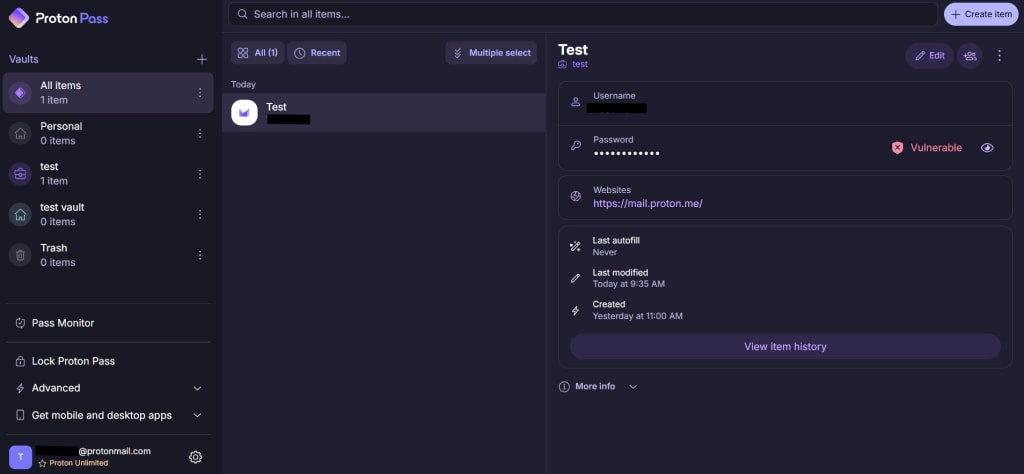
På vänster sida kan du få åtkomst till dina olika valv — kataloger för olika typer av objekt — samt din papperskorg och alternativen längst ner.
I mittenavsnittet hittar du en lista över alla objekt i det valda valvet.
Panelen till höger visar detaljerna för ett valt objekt.
Valv
Du kan organisera objekt i valv, vilket gör det enklare att hitta dem när du behöver göra ändringar. I exemplet ovan skapade vi ett valv för personliga objekt och ett för arbete.
Hur du lägger till nya objekt
För att lägga till nya objekt i Proton Pass kan du antingen använda autospara-funktionen som ingår i webbläsartillägget eller göra det manuellt. I webbappen klickar du på knappen Skapa objekt bredvid sökfältet och väljer sedan vilken typ av objekt du vill skapa.

Du skapar objekt genom att fylla i informationen i de tomma fälten. De tomma fält som appen ber dig fylla i beror på vilket objekt du skapar (till exempel ber en inloggning om ett användarnamn och lösenord, och ett kreditkort ber om ditt namn, kreditkortsnummer, utgångsdatum osv.).
När du är klar klickar du på knappen Skapa inloggning (detta beror också på vilken typ av objekt du skapar), så lägger appen till ditt nya objekt i valvet.

Om du vill lägga till information om tvåfaktorsautentisering till en inloggning kan du läsa vår guide om hur du använder 2FA i Proton Pass.
Du kan också lägga till dolda eller anpassade fält till varje post.
Så redigerar du objekt
För att redigera ett befintligt objekt markerar du det i mittenpanelen och klickar sedan på knappen Redigera på höger sida av skärmen.

Uppdatera helt enkelt den information som behöver ändras och klicka sedan på Redigera igen för att slutföra.
Så delar du valv
Du kan också dela ett valv med andra. För att göra det klickar du på valfritt objekt i ett valv och klickar sedan på knappen Dela bredvid knappen Redigera.

Därifrån blir du ombedd att bekräfta delningen. När du har bekräftat anger du e-postadressen till de personer du vill dela valvet med, eller så genererar du en säker länk och delar valvet med de personer du vill.
Så flyttar eller tar du bort objekt
Du kan också flytta objekt till ett annat valv eller ta bort dem. Välj helt enkelt önskat objekt i mittenpanelen och klicka sedan på de tre vertikala punkterna bredvid knappen Dela. En liten meny visas.

För att ta bort ett objekt klickar du på Flytta till papperskorg. Du kommer att ombedas att bekräfta. Om du gör det tar appen bort objektet permanent.
För att flytta ett objekt till ett annat valv väljer du Flytta till annat valv och väljer sedan vilket valv du vill flytta objektet till bland de tillgängliga alternativen.

Så får du varningar om hot med Pass Monitor
Pass Monitor(nytt fönster) skannar mörka webben efter läckta uppgifter, kontrollerar hälsan på dina lösenord och påminner dig om att aktivera tvåfaktorsautentisering (2FA) för konton som erbjuder det.
Det fungerar på samma sätt i Pass-skrivbordsappen och Pass-webbappen.
Lär dig hur du använder Pass Monitor

Hur du visar ett objekts historik
Om du har ett betalt Proton Pass-konto kan du se varje objekts historik. Gör så här:
1. Klicka på objektet. Här kan du se objektets historik, inklusive den nuvarande versionen, när den senaste automatiska ifyllningen utfördes, när det skapades och varje gång det har ändrats.

2. För att ta reda på mer information om varje ändring, klicka på Visa objekthistorik.

3. Klicka på den relevanta posten Skapad eller Ändrad på tidslinjen.

4. Du kan nu visa en ögonblicksbild av den ändring som gjordes på det valda datumet. Växla flik mellan versionen av det här objektet som du tittar på och den nuvarande versionen för att jämföra dem. För att återställa en äldre version av ett objekt (det vill säga göra den till den nuvarande versionen) klickar du på Återställ.
