
Proton Pass वेब ऐप का इस्तेमाल कैसे करें
- पढ़ने का समय
- 0 मिनट
- श्रेणी
- Proton Pass का इस्तेमाल करते हुए
Proton Pass एक शुरु-से-अंत तक एन्क्रिप्ट पासवर्ड मैनेजर है जो आपकी ऑनलाइन पहचान को सुरक्षित रखने में मदद करता है। इसे एक्सेस करने के लिए आप या तो ब्राउज़र एक्सटेंशन इस्तेमाल कर सकते हैं, जिनसे आप चलते-फिरते लॉगइन जोड़ सकते हैं और वेबसाइटों पे उन्हें ऑटोफिल कर सकते हैं, या फिर वेब ऐप।
वेब ऐप एक ब्राउज़र विंडो है जो सभी प्रमुख ब्राउज़र (Chrome, Firefox, Microsoft Edge) पे काम करती है। ये आपको अपने लॉगइन, पासवर्ड, क्रेडिट कार्ड आदि का बेहतर ओवरव्यू देता है और आप उन्हें ज़्यादा आसानी से संभाल सकते हैं। इस लेख में हम बताएंगे कि ये कैसे काम करता है।
- Proton Pass वेब ऐप को एक्सेस कैसे करें
- Proton Pass वेब ऐप को समझना
- नए आइटम कैसे जोड़ें
- आइटम कैसे बदलें
- तिजोरी कैसे शेयर करें
- आइटम कैसे ले जाएं या मिटा दें
- Pass Monitor के ज़रिए खतरों की चेतावनी कैसे पाएं
- किसी आइटम का इतिहास कैसे देखें
Proton Pass वेब ऐप कैसे एक्सेस करें
वेब ऐप का इस्तेमाल करने के लिए कोई सेटअप ज़रूरी नहीं है। वेब ऐप खोलने के लिए आप:
- pass.proton.me(नई विंडो) पे जाएं।
- बाकी सभी Proton वेब ऐप (उदाहरण के लिए, Proton Mail इंबॉक्स) के होमपेज पे ऐप स्विचर बटन (बाईं तरफ ऊपर चार वर्ग) पे क्लिक करें। फिर Proton Pass पे क्लिक करें, और आप सीधे उसके वेब ऐप पे पहुंच जाएंगे।

Proton Pass वेब ऐप को समझना
वेब ऐप में तीन पैन होते हैं जिनसे आप अलग-अलग पहलुओं को कंट्रोल कर सकते हैं।
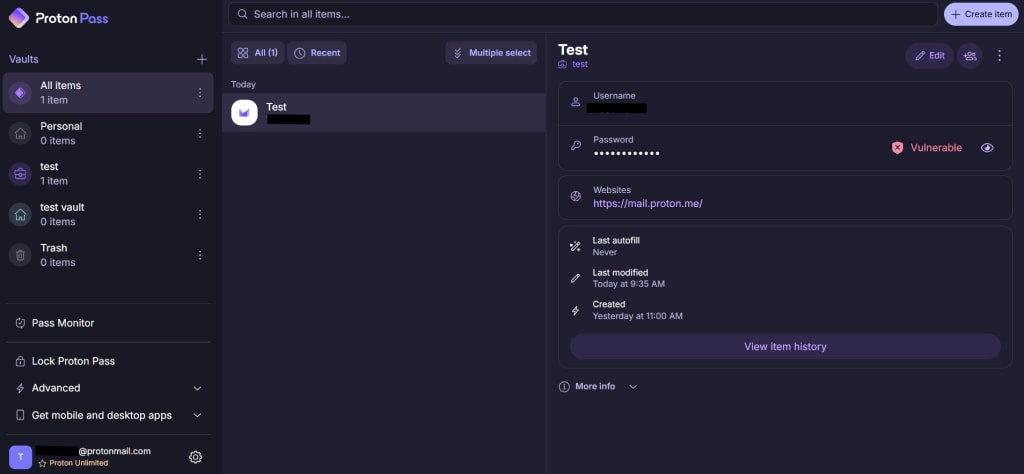
बाईं तरफ, आप अपनी अलग-अलग तिजोरी — अलग-अलग टाइप के आइटम के लिए डायरेक्टरी — के साथ-साथ अपना कचरा और नीचे के विकल्प एक्सेस कर सकते हैं।
बीच वाले हिस्से में, आपको चुनी गई तिजोरी के सभी आइटम की सूची मिलेगी।
दाईं तरफ का पैन आपको चुने गए आइटम की जानकारी दिखाता है।
तिजोरी
आप आइटम को तिजोरी में व्यवस्थित कर सकते हैं, जिससे बदलाव करने की ज़रूरत पड़ने पर उन्हें ढूंढना आसान हो जाता है। ऊपर के उदाहरण में, हमने निजी आइटम के लिए एक तिजोरी और काम के लिए एक तिजोरी बनाई है।
नए आइटम कैसे जोड़ें
Proton Pass में नए आइटम जोड़ने के लिए, आप या तो ब्राउज़र एक्सटेंशन के साथ शामिल स्वतः सेव फ़ंक्शन का इस्तेमाल कर सकते हैं या मैन्युअल रूप से कर सकते हैं। वेब ऐप में, आपको सर्च बार के बगल में मौजूद आइटम बनाएं बटन पे क्लिक करना होगा और फिर जिस टाइप का आइटम आप बनाना चाहते हैं उसे चुनना होगा।

आइटम बनाने के लिए आपको सही खाली फील्ड में जानकारी भरनी होती है। ऐप जो खाली फील्ड भरने के लिए कहता है, वो उस आइटम पे निर्भर करता है जो आप बना रहे हैं (उदाहरण के लिए, लॉगइन आपसे यूज़रनेम और पासवर्ड मांगेगा, क्रेडिट कार्ड आपसे आपका नाम, क्रेडिट कार्ड नंबर, समय खत्म होने की तारीख़ आदि मांगेगा)।
जब आप पूरा हो जाएं, तो लॉगइन बनाएं बटन पे क्लिक करें (ये भी उस टाइप पे निर्भर करता है जो आइटम आप बना रहे हैं), और ऐप आपका नया आइटम तिजोरी में जोड़ देगा।

अगर आप किसी लॉगइन में दो-फैक्टर सत्यापन की जानकारी जोड़ना चाहते हैं, तो Proton Pass में 2-एफए का इस्तेमाल कैसे करें वाली हमारी गाइड देखें।
आप हर एंट्री में छुपे या कस्टम फील्ड भी जोड़ सकते हैं।
आइटम कैसे बदलें
किसी मौजूदा आइटम में बदलाव करने के लिए, उसे बीच वाले पैन में चुनें और फिर स्क्रीन के दाईं तरफ मौजूद बदलें बटन पे क्लिक करें।

बस जो भी जानकारी बदलने की ज़रूरत है उसे अपडेट करें, फिर पूरा करने के लिए दोबारा बदलें पे क्लिक करें।
तिजोरी कैसे शेयर करें
आप किसी तिजोरी को दूसरों के साथ भी शेयर कर सकते हैं। इसके लिए, तिजोरी के किसी भी आइटम पे क्लिक करें और फिर बदलें बटन के बगल में मौजूद शेयर करें बटन पे क्लिक करें

वहां से आपसे शेयर करने की पुष्टि करने को कहा जाएगा। पक्का करने के बाद, उन लोगों के ईमेल पते दर्ज करें जिनके साथ आप तिजोरी शेयर करना चाहते हैं, या एक सुरक्षित लिंक उत्पन्न करें और तिजोरी उन लोगों के साथ शेयर करें जिन्हें आप चाहें।
आइटम कैसे ले जाएं या मिटा दें
आप आइटम को किसी दूसरी तिजोरी में भी ले जा सकते हैं या उन्हें मिटा सकते हैं। बस बीच वाले पैन से मनचाहा आइटम चुनें, फिर शेयर करें बटन के बगल में मौजूद तीन वर्टिकल डॉट्स पे क्लिक करें। एक छोटा मेन्यू खुल जाएगा।

किसी आइटम को मिटाने के लिए, कूड़ेदान में ले जाएँ पे क्लिक करें। आपसे पक्का करने को कहा जाएगा। अगर आप करते हैं, तो ऐप आइटम को हमेशा के लिए हटा देगा।
किसी आइटम को दूसरी तिजोरी में ले जाने के लिए, दूसरी तिजोरी में ले जाएं चुनें, फिर उपलब्ध विकल्पों में से चुनें कि आइटम को किस तिजोरी में ले जाना है।

Pass Monitor के ज़रिए खतरों की चेतावनी कैसे पाएं
Pass Monitor(नई विंडो) डार्क वेब पे क्रेडेंशियल लीक खोजता है, आपके पासवर्ड की मज़बूती की जांच करता है, और उन खातों के लिए दो-फैक्टर सत्यापन (2-एफए) चालू करने की याद दिलाता है जो ये ऑफर करते हैं।
ये Pass डेस्कटॉप ऐप और Pass वेब ऐप पे इसी तरह काम करता है।
जानें Pass Monitor का इस्तेमाल कैसे करें

किसी आइटम का इतिहास कैसे देखें
अगर आपके पास पेड Proton Pass खाता है, तो आप हर आइटम का इतिहास देख सकते हैं। इसके लिए:
1. आइटम पे क्लिक करें। यहां, आप आइटम का इतिहास देख सकते हैं, जिसमें चालू संस्करण, आखिरी ऑटोफिल कब किया गया, आइटम निर्मित कब हुआ, और हर बार इसमें आख़िरी बदलाव कब किया गया, शामिल है।

2. हर बदलाव के बारे में और जानकारी पाने के लिए, आइटम इतिहास देखें पे क्लिक करें।

3. टाइमलाइन में संबंधित निर्मित या आख़िरी बदलाव एंट्री पे क्लिक करें।

4. अब आप चुनी गई तारीख़ को किए गए बदलाव का स्नैपशॉट देख सकते हैं। इस आइटम के जिस वर्ज़न को आप देख रहे हैं और चालू संस्करण के बीच टैब करके उनकी तुलना करें। किसी आइटम का पुराना वर्ज़न वापस लाने के लिए (यानी उसे चालू संस्करण बनाने के लिए), रीस्टोर करें पे क्लिक करें।
