
Slik bruker du Proton Pass-nettappen
- Lesetid
- 4 min
- Kategori
- Slik bruker du Proton Pass
Proton Pass er en ende-til-ende-kryptert passordapp som hjelper deg med å beskytte identiteten din på nettet. For å få tilgang til den kan du enten bruke nettleserutvidelser, som lar deg legge til pålogginger fortløpende og autofylle dem på nettsteder, eller nettappen.
Nettappen er et nettleservindu som fungerer i alle de største nettleserne (Chrome, Firefox, Microsoft Edge). Den gir deg en bedre oversikt over påloggingene, passordene, kredittkortene dine osv., og lar deg administrere dem enklere. I denne artikkelen går vi gjennom hvordan den fungerer.
- Slik får du tilgang til Proton Pass-nettappen
- Bli kjent med Proton Pass-nettappen
- Slik legger du til nye elementer
- Slik redigerer du elementer
- Slik deler du hvelv
- Slik flytter eller sletter du elementer
- Slik blir du varslet om trusler med Pass Monitor
- Slik viser du et elements historikk
Slik får du tilgang til Proton Pass-nettappen
Det kreves ikke noe oppsett for å bruke nettappen. For å åpne nettappen kan du:
- Gå til pass.proton.me(nytt vindu).
- Klikk på app-velger-knappen (de fire firkantene øverst til venstre) på startsiden til alle andre Proton-nettapper (for eksempel innboksen i Proton Mail). Klikk deretter på Proton Pass, så blir du tatt direkte til nettappen.

Bli kjent med Proton Pass-nettappen
Nettappen har tre ruter som lar deg kontrollere ulike aspekter.
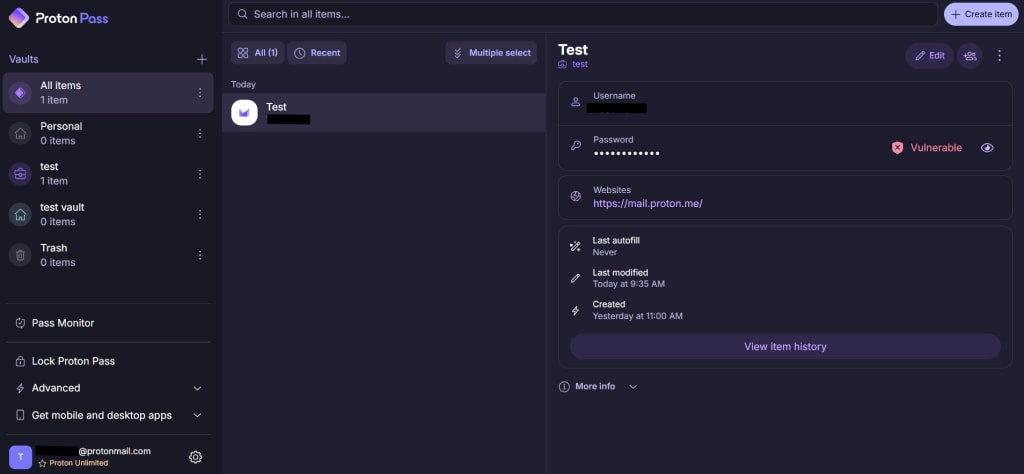
På venstre side har du tilgang til de ulike hvelvene dine — mapper for ulike typer elementer — samt papirkurven og alternativene nederst.
I den midterste delen finner du en liste over alle elementene i det valgte hvelvet.
Ruten til høyre viser detaljene for det valgte elementet.
Hvelv
Du kan organisere elementer i hvelv, noe som gjør det enklere å finne dem når du skal gjøre endringer. I eksempelet over opprettet vi et hvelv for personlige elementer og et for jobb.
Hvordan legge til nye elementer
For å legge til nye elementer i Proton Pass, kan du enten bruke funksjonen for automatisk lagring som følger med nettleserutvidelsen, eller gjøre det manuelt. I nettappen må du klikke på Opprett element-knappen ved siden av søkefeltet, og deretter velge hvilken type element du vil opprette.

Du oppretter elementer ved å fylle ut informasjonen i de tomme feltene. Hvilke tomme felt appen ber deg fylle ut, avhenger av elementet du oppretter (for eksempel vil en pålogging be om et brukernavn og passord, mens et kredittkort vil be om navnet ditt, kredittkortnummeret, utløpsdatoen osv.).
Når du er ferdig, klikker du på Opprett pålogging-knappen (dette avhenger også av typen element du oppretter), og appen legger det nye elementet til i hvelvet.

Hvis du vil legge til informasjon om tofaktorautentisering for en pålogging, kan du se veiledningen vår om hvordan du bruker 2FA i Proton Pass.
Du kan også legge til skjulte eller egendefinerte felt i hver oppføring.
Slik redigerer du elementer
For å redigere et eksisterende element velger du det i det midterste panelet og klikker deretter på Rediger-knappen på høyre side av skjermen.

Oppdater informasjonen som må endres, og klikk på Rediger igjen for å fullføre.
Slik deler du hvelv
Du kan også dele et hvelv med andre. For å gjøre dette klikker du på et element i et hvelv, og deretter klikker du på Del-knappen ved siden av Rediger-knappen.

Derfra vil du bli bedt om å bekrefte delingen. Når du har bekreftet, angir du e-postadressen til personene du vil dele hvelvet med, eller oppretter en sikker lenke og deler hvelvet med personene du ønsker.
Slik flytter eller sletter du elementer
Du kan også flytte elementer til et annet hvelv eller slette dem. Bare velg det ønskede elementet i det midterste panelet, og klikk deretter på de tre loddrette prikkene ved siden av Del-knappen. En liten meny dukker opp.

For å slette et element klikker du på Flytt til papirkurven. Du vil bli bedt om å bekrefte. Hvis du gjør det, fjerner appen elementet permanent.
For å flytte et element til et annet hvelv velger du Flytt til annet hvelv, og deretter velger du hvilket hvelv du vil flytte elementet til fra de tilgjengelige alternativene.

Slik blir du varslet om trusler med Pass Monitor
Pass Monitor(nytt vindu) skanner det mørke nettet etter påloggingslekkasjer, sjekker helsen til passordene dine og minner deg på å slå på tofaktorautentisering (2FA) for kontoer som tilbyr det.
Det fungerer på samme måte i Pass-skrivebordsappen og Pass-nettappen.
Finn ut hvordan du bruker Pass Monitor

Slik ser du et elements historikk
Hvis du har en betalt Proton Pass-konto, kan du se hvert elements historikk. For å gjøre dette:
1. Klikk på elementet. Her kan du se elementets historikk, inkludert gjeldende versjon, når siste autofyll ble utført, når det ble opprettet, og hver gang det har blitt endret.

2. For å finne mer informasjon om hver endring, klikk på Vis elementhistorikk.

3. Klikk på den relevante Opprettet– eller Endret-oppføringen på tidslinjen.

4. Du kan nå se et øyeblikksbilde av endringen som ble gjort på den valgte datoen. Bytt mellom versjonen av elementet du ser på og gjeldende versjon for å sammenligne dem. For å gjenopprette en eldre versjon av et element (det vil si å gjøre den til gjeldende versjon), klikker du på Gjenopprett.
