
Cum să utilizați aplicația web Proton Pass
- Lectură
- 5 min
- Categorie
- Utilizarea Proton Pass
Proton Pass este un manager de parole criptat de la un capăt la altul care vă ajută să vă protejați identitatea online. Pentru a-l accesa, puteți folosi fie extensiile de browser, care vă permit să adăugați conectări din mers și să le completați automat pe site-urile web, fie aplicația web.
Aplicația web este o fereastră de browser care funcționează pe toate browserele principale (Chrome, Firefox, Microsoft Edge). Aceasta vă oferă o privire de ansamblu mai bună asupra conectărilor, parolelor, cardurilor de credit etc. și vă permite să le gestionați mai ușor. În acest articol, vom analiza modul în care funcționează.
- Cum se accesează aplicația web Proton Pass
- Înțelegerea aplicației web Proton Pass
- Cum se adaugă elemente noi
- Cum se editează elementele
- Cum se partajează seifurile
- Cum se mută sau se șterg elementele
- Cum să primiți alerte de amenințări cu Pass Monitor
- Cum să afișați istoricul unui element
Cum se accesează aplicația web Proton Pass
Nu este necesară nicio configurare pentru a utiliza aplicația web. Pentru a deschide aplicația web, puteți:
- Accesați pass.proton.me(fereastră nouă).
- Faceți clic pe butonul de comutare a aplicațiilor (cele patru pătrate din stânga sus) de pe pagina de pornire a tuturor celorlalte aplicații web Proton (de exemplu, inbox-ul Proton Mail). Apoi, faceți clic pe Proton Pass și veți fi direcționat direct către aplicația sa web.

Înțelegerea aplicației web Proton Pass
Aplicația web are trei panouri care vă permit să controlați diferite aspecte.
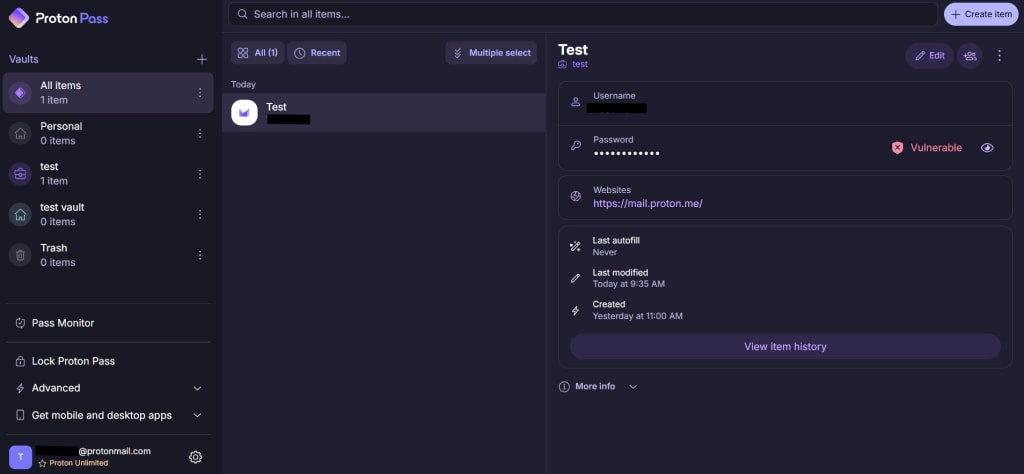
În partea stângă, puteți accesa diferitele dvs. seifuri — directoare pentru diferite tipuri de elemente — precum și coșul de gunoi și opțiunile din partea de jos.
În secțiunea din mijloc, puteți găsi o listă cu toate elementele din seiful selectat.
Panoul din dreapta vă afișează detaliile unui element selectat.
Seifuri
Puteți organiza elementele în seifuri, ceea ce le face mai ușor de găsit atunci când trebuie să faceți modificări. În exemplul de mai sus, am creat un seif pentru elemente personale și unul pentru serviciu.
Cum se adaugă elemente noi
Pentru a adăuga elemente noi în Proton Pass, puteți folosi funcția de salvare automată inclusă în extensia de browser sau puteți face acest lucru manual. În aplicația web, trebuie să faceți clic pe butonul Creare articol de lângă bara de căutare și apoi să selectați tipul de element pe care doriți să îl creați.

Creați elemente completând informațiile în câmpurile goale corespunzătoare. Câmpurile goale pe care aplicația vă solicită să le completați vor depinde de elementul pe care îl creați (de exemplu, o conectare vă va solicita un nume de utilizator și o parolă, un card de credit vă va solicita numele, numărul cardului de credit, data expirării etc.).
Când ați terminat, faceți clic pe butonul Creare autentificare (acest lucru depinde, de asemenea, de tipul de element pe care îl creați), iar aplicația va adăuga noul element în seif.

Dacă doriți să adăugați informații de autentificare cu doi factori la o conectare, consultați ghidul nostru despre cum să utilizați 2FA în Proton Pass.
De asemenea, puteți adăuga câmpuri ascunse sau personalizate la fiecare înregistrare.
Cum se editează elementele
Pentru a edita un element existent, selectați-l în panoul central și apoi faceți clic pe butonul Editare din partea dreaptă a ecranului.

Doar actualizați informațiile care trebuie modificate, apoi faceți clic din nou pe Editare pentru a finaliza.
Cum se partajează seifurile
De asemenea, puteți partaja un seif cu alte persoane. Pentru a face acest lucru, faceți clic pe orice element dintr-un seif și apoi faceți clic pe butonul Partajare de lângă butonul Editare.

De acolo, vi se va solicita să confirmați partajarea. După ce ați confirmat, introduceți adresa de e-mail a persoanelor cu care doriți să partajați seiful sau generați un link securizat și partajați seiful cu persoanele dorite.
Cum se mută sau se șterg elementele
De asemenea, puteți muta elementele în alt seif sau le puteți șterge. Pur și simplu selectați elementul dorit din panoul central, apoi faceți clic pe cele trei puncte verticale de lângă butonul Partajare. Se va deschide un mic meniu.

Pentru a șterge un element, faceți clic pe Mutare în «Gunoi». Vi se va cere să confirmați. Dacă o faceți, aplicația va elimina definitiv elementul.
Pentru a muta un element în alt seif, selectați Mutare în alt seif, apoi selectați seiful în care doriți să mutați elementul dintre opțiunile disponibile.

Cum să primiți alerte de amenințări cu Pass Monitor
Pass Monitor(fereastră nouă) scanează dark web-ul pentru scurgeri de date de conectare, verifică starea de securitate a parolelor dvs. și vă reamintește să activați autentificarea cu doi factori (2FA) pentru conturile care oferă această opțiune.
Funcționează în același mod pe aplicația desktop Pass și pe aplicația web Pass.
Aflați cum să utilizați Pass Monitor

Cum să vizualizați istoricul unui element
Dacă aveți un cont Proton Pass plătit, puteți vedea istoricul fiecărui element. Pentru a face acest lucru:
1. Faceți clic pe element. Aici puteți vedea istoricul elementului, inclusiv versiunea curentă, când a fost efectuată ultima autocompletare, când a fost creat și fiecare dată când a fost modificat.

2. Pentru a afla mai multe detalii despre fiecare modificare, faceți clic pe Afișare istoric articol.

3. Faceți clic pe înregistrarea relevantă de Creat la sau Modificat din cronologie.

4. Acum puteți vizualiza o captură a modificării efectuate la data selectată. Comutați între versiunea acestui element pe care o vizualizați și versiunea curentă pentru a le compara. Pentru a restaura o versiune mai veche a unui element (adică pentru a o transforma în versiunea curentă), faceți clic pe Restaurare.
