
如何使用 Proton Pass 網頁應用程序
- 閱讀
- 0 分鐘
- 類別
- 使用 Proton Pass
Proton Pass 是一款端對端加密的密碼管理程式,可幫助您保護線上身分。若要存取此程式,您可以使用瀏覽器擴充套件(可讓您即時加入登入資訊並在網站上自動填入),或使用網頁應用程序。
網頁應用程序是一個可在所有主流瀏覽器(Chrome、Firefox、Microsoft Edge)中執行的瀏覽器視窗。它能為您提供更清晰的登入、密碼、信用卡等項目的概覽,並讓您更輕鬆地管理這些項目。在本文中,我們將介紹它的運作方式。
- 如何存取 Proton Pass 網頁應用程序
- 了解 Proton Pass 網頁應用程序
- 如何加入新項目
- 如何編輯項目
- 如何分享保管庫
- 如何移動或刪除項目
- 如何透過 Pass Monitor 接收威脅警示
- 如何檢視項目的歷程記錄
如何存取 Proton Pass 網頁應用程式
使用網頁應用程序不需要進行任何設定。若要打開網頁應用程序,您可以:
- 前往 pass.proton.me(新視窗)。
- 點擊所有其他 Proton 網頁應用程式(例如 Proton Mail 收件匣)首頁上的應用程式切換按鈕(左上角的四個方塊)。然後點擊 Proton Pass,您將會直接進入其網頁應用程式。

了解 Proton Pass 網頁應用程序
網頁應用程序包含三個窗格,可讓您控制不同的部分。
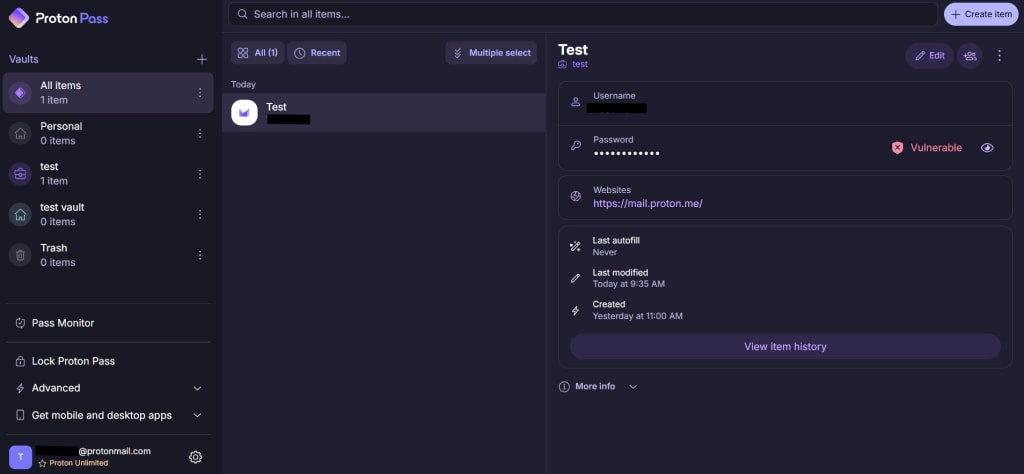
在左側,您可以存取不同的保管庫(存放不同類型項目的目錄)、垃圾桶以及底部的選項。
在中間區段,您可以找到所選保管庫中所有項目的列表。
右側的窗格會顯示所選項目的詳細資訊。
保管庫
您可以將項目整理到保管庫中,以便在需要變更時更容易找到它們。在上述範例中,我們分別為個人項目和工作項目建立了一個保管庫。
如何加入新項目
若要將新項目加入 Proton Pass,您可以使用瀏覽器擴充套件隨附的自動儲存功能,或手動加入。在網頁應用程序中,您需要點擊搜尋列旁的 建立項目按鈕,然後選取您要建立的項目類型。

您可以透過在相應的空白欄位中填寫資訊來建立項目。應用程式提示您填寫的空白欄位取決於您建立的項目(例如,登入項目會要求您輸入使用者名稱和密碼,信用卡項目會要求輸入您的姓名、信用卡卡號、到期日等)。
完成後,點擊 創建登入 按鈕(這也取決於您建立的項目類型),應用程式就會將您的新項目加入保管庫中。

如果您想在登入項目中加入 雙重身分驗證 資訊,請參閱我們的指南,瞭解 如何於 Proton Pass 中使用 2FA。
您也可以在每個條目中加入隱藏或自訂欄位。
如何編輯項目
若要編輯現有項目,請在中間窗格中選取該項目,然後點擊螢幕右側的 編輯 按鈕。

只需更新任何需要變更的資訊,然後再次點擊 編輯 即可完成。
如何分享保管庫
您也可以與他人分享保管庫。若要這樣做,請點擊保管庫中的任何項目,然後點擊 編輯按鈕 旁的 分享 按鈕。

您將在此處收到確認分享的提示。確認後,輸入您想分享保管庫的人員電子郵件地址,或者,產生安全連結並與您想要分享的人員分享該保管庫。
如何移動或刪除項目
您也可以將項目移動到另一個保管庫或將其刪除。只需從中間窗格中選取所需的項目,然後點擊 分享按鈕 旁的 三個垂直圓點。隨即會彈出一個小選單。

若要刪除項目,請點擊 移至垃圾桶。系統將要求您進行確認。若您確認,應用程式將永久移除該項目。
若要將項目移動到另一個保管庫,請選取 移動到另一個保管庫,然後從可用選項中選取您要將項目移動到哪個保管庫。

如何透過 Pass Monitor 接收威脅警示
Pass Monitor(新視窗) 會掃描暗網以尋找憑證外洩情況、檢查您的密碼健康狀況,並提醒您為提供雙重身分驗證的帳號啟用 雙重身分驗證 (2FA)。
它在 Pass 桌面應用程式和 Pass 網頁應用程序 上的運作方式完全相同。

如何檢視項目的歷程記錄
若您擁有付費的 Proton Pass 帳號,則可以檢視每個項目的歷程記錄。若要執行此操作:
1. 點擊項目。在這裡,您可以查看該項目的歷程記錄,包括 目前版本、上次自動填滿 的執行時間、建立 時間以及每次 修改 的時間。

2. 若要進一步了解關於每次變更的詳細資訊,請點擊 查看項目歷史。

3. 點擊時間軸中相關的 建立日期 或 修改日期 條目。

4. 您現在可以檢視在選取日期所做變更的快照。在您正在查看的這個項目版本與目前版本之間切換索引標籤以進行比較。若要還原較舊版本的項目(即將其設為目前版本),請點擊 還原。
