
So nutzt du die Proton Pass Web-App
- Lesen
- 5 Min.
- Kategorie
- Proton Pass verwenden
Proton Pass ist ein Ende-zu-Ende-verschlüsselter Passwort-Manager, der dir hilft, deine Online-Identität zu schützen. Um darauf zuzugreifen, kannst du entweder die Browser-Erweiterungen nutzen, mit denen du im Handumdrehen Anmeldungen hinzufügen und diese auf Websites automatisch ausfüllen lassen kannst, oder die Web-App.
Die Web-App ist ein Browserfenster, das in allen gängigen Browsern (Chrome, Firefox, Microsoft Edge) funktioniert. Sie bietet dir eine bessere Übersicht über deine Anmeldungen, Passwörter, Kreditkarten usw. und ermöglicht es dir, diese einfacher zu verwalten. In diesem Artikel erklären wir dir, wie sie funktioniert.
- So greifst du auf die Proton Pass Web-App zu
- Die Proton Pass Web-App verstehen
- So fügst du neue Einträge hinzu
- So bearbeitest du Einträge
- So teilst du Tresore
- So verschiebst oder löschst du Einträge
- So wirst du mit Pass Monitor vor Bedrohungen gewarnt
- So zeigst du den Verlauf eines Eintrags an
So greifen Sie auf die Proton Pass Web-App zu
Für die Nutzung der Web-App ist keine Einrichtung erforderlich. Um die Web-App zu öffnen, kannst du:
- Gehe auf pass.proton.me(neues Fenster).
- Klicken Sie auf die Schaltfläche für den App-Wechsler (die vier Quadrate oben links) auf der Startseite aller anderen Proton Web-Apps (zum Beispiel im Proton Mail Posteingang). Klicken Sie dann auf Proton Pass, und Sie werden direkt zu dessen Web-App weitergeleitet.

Die Proton Pass Web-App verstehen
Die Web-App hat drei Bereiche, mit denen du verschiedene Aspekte steuern kannst.
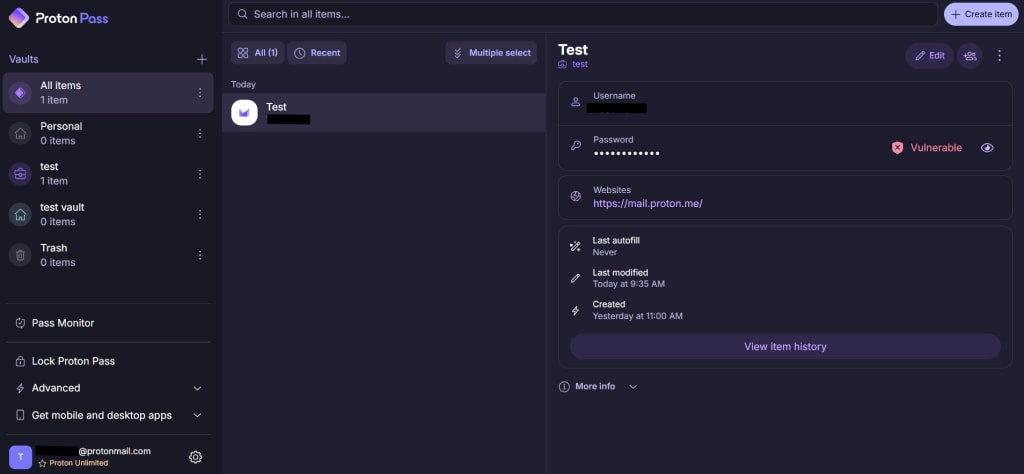
Auf der linken Seite kannst du auf deine verschiedenen Tresore zugreifen – Verzeichnisse für verschiedene Arten von Einträgen – sowie auf deinen Papierkorb und die Optionen unten.
Im mittleren Bereich findest du eine Liste aller Einträge im ausgewählten Tresor.
Der Bereich auf der rechten Seite zeigt dir die Details eines ausgewählten Eintrags.
Tresore
Du kannst Einträge in Tresoren organisieren, sodass du sie leichter findest, wenn du Änderungen vornehmen musst. Im obigen Beispiel haben wir einen Tresor für persönliche Einträge und einen für die Arbeit erstellt.
So fügst du neue Einträge hinzu
Um neue Einträge zu Proton Pass hinzuzufügen, kannst du entweder die Funktion zum automatischen Speichern der Browser-Erweiterung nutzen oder dies manuell tun. In der Web-App musst du auf die Schaltfläche Eintrag erstellen neben der Suchleiste klicken und dann den Typ des Eintrags auswählen, den du erstellen möchtest.

Du erstellst Einträge, indem du die Informationen in die entsprechenden leeren Felder einträgst. Welche leeren Felder die App von dir verlangt, hängt von dem Eintrag ab, den du erstellst (bei einer Anmeldung wirst du beispielsweise nach einem Benutzernamen und einem Passwort gefragt, bei einer Kreditkarte nach deinem Namen, der Kreditkartennummer, dem Ablaufdatum usw.).
Wenn du fertig bist, klicke auf die Schaltfläche Anmeldung erstellen (auch dies hängt von der Art des Eintrags ab, den du erstellst), und die App fügt deinen neuen Eintrag dem Tresor hinzu.

Wenn du Informationen zur Zwei-Faktor-Authentifizierung zu einer Anmeldung hinzufügen möchtest, lies unsere Anleitung dazu, wie du 2FA in Proton Pass verwendest.
Du kannst auch ausgeblendete oder benutzerdefinierte Felder zu jedem Eintrag hinzufügen.
So bearbeitest du Einträge
Um einen bestehenden Eintrag zu bearbeiten, wähle ihn im mittleren Bereich aus und klicke dann auf die Schaltfläche Bearbeiten auf der rechten Seite des Bildschirms.

Aktualisiere einfach die Informationen, die geändert werden müssen, und klicke dann erneut auf Bearbeiten, um den Vorgang abzuschließen.
So teilst du Tresore
Du kannst einen Tresor auch mit anderen teilen. Klicke dazu auf einen beliebigen Eintrag in einem Tresor und dann auf die Schaltfläche Teilen neben der Schaltfläche „Bearbeiten“.

Von dort aus wirst du aufgefordert, die Freigabe zu bestätigen. Sobald du dies bestätigt hast, gib die E-Mail-Adresse der Personen ein, mit denen du den Tresor teilen möchtest, oder erstelle einen sicheren Link und teile den Tresor mit den gewünschten Personen.
So verschiebst oder löschst du Einträge
Du kannst Einträge auch in einen anderen Tresor verschieben oder sie löschen. Wähle einfach den gewünschten Eintrag im mittleren Bereich aus und klicke dann auf die drei vertikalen Punkte neben der Schaltfläche „Teilen“. Ein kleines Menü wird geöffnet.

Um einen Eintrag zu löschen, klicke auf In den Papierkorb verschieben. Du wirst gebeten, dies zu bestätigen. Wenn du das tust, wird die App den Eintrag dauerhaft entfernen.
Um einen Eintrag in einen anderen Tresor zu verschieben, wähle In einen anderen Tresor verschieben und wähle dann aus den verfügbaren Optionen aus, in welchen Tresor du den Eintrag verschieben möchtest.

So wirst du mit Pass Monitor vor Bedrohungen gewarnt
Pass Monitor(neues Fenster) scannt das Darknet nach Leaks von Anmeldedaten, prüft die Sicherheit deiner Passwörter und erinnert dich daran, die Zwei-Faktor-Authentifizierung (2FA) für Konten zu aktivieren, die diese anbieten.
Das funktioniert auf der Pass Desktop-App genauso wie in der Pass Web-App.
Erfahre, wie du Pass Monitor verwendest

So zeigst du den Verlauf eines Eintrags an
Wenn du ein kostenpflichtiges Proton Pass-Konto hast, kannst du den Verlauf jedes Eintrags anzeigen. Gehe dazu wie folgt vor:
1. Klicke auf den Eintrag. Hier siehst du den Verlauf des Eintrags, einschließlich der aktuellen Version, wann das letzte Auto-Ausfüllen durchgeführt wurde, wann er erstellt wurde und jedes Mal, wenn er geändert wurde.

2. Um mehr Informationen über jede Änderung zu erhalten, klicke auf Eintragsverlauf anzeigen.

3. Klicke in der Zeitleiste auf den entsprechenden Eintrag für Erstellt oder Geändert.

4. Du kannst nun eine Momentaufnahme der am ausgewählten Datum vorgenommenen Änderung anzeigen. Wechsle mit dem Tabulator zwischen der Version dieses Eintrags, die du gerade ansiehst, und der aktuellen Version, um sie zu vergleichen. Um eine ältere Version eines Eintrags wiederherzustellen (d. h. sie zur aktuellen Version zu machen), klicke auf Wiederherstellen.
